 MyMath
InDesign에 수식을,
인쇄 품질 그대로
수식을 입력하면 인쇄에 안전한 벡터 그래픽으로 InDesign 문서에 들어갑니다. 언제든 같은 자리에서 다시 고칠 수 있습니다. 무료입니다.
무료 다운로드 Windows · v0.25 · 85MB필요한 것: InDesign 18.5 (2023년 8월) 이상 · Windows 10 / 11
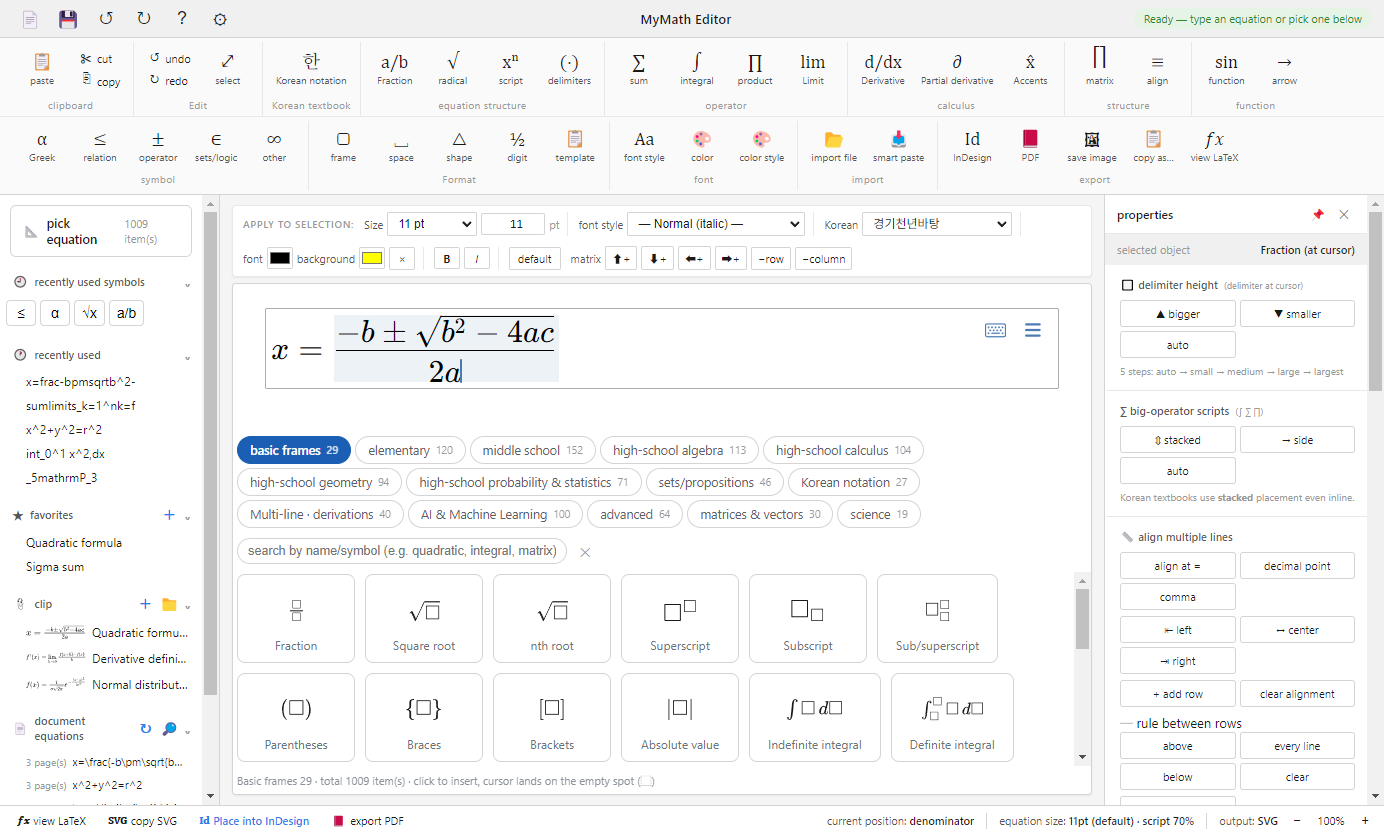
수식을 입력하면 인쇄에 안전한 벡터 그래픽으로 InDesign 문서에 들어갑니다. 언제든 같은 자리에서 다시 고칠 수 있습니다. 무료입니다.
무료 다운로드 Windows · v0.25 · 85MB필요한 것: InDesign 18.5 (2023년 8월) 이상 · Windows 10 / 11
수식이 많은 교재·학술서를 InDesign으로 조판할 때 걸리는 것들을 하나씩 없앴습니다.
수식은 벡터로 들어가고 검정은 K100 단색입니다. PDF/X-1a 내보내기로 검증했습니다. CMYK·별색·오버프린트도 됩니다.
글자를 윤곽선으로 그립니다. 다른 컴퓨터나 인쇄소로 문서를 넘겨도 글꼴 누락이 생기지 않습니다.
수식 원본(LaTeX)이 문서 안에 함께 저장됩니다. 곁에 따로 관리할 파일이 생기지 않습니다.
본문 글자 크기를 읽어 수식 크기를 맞추고, 글줄 안 세로 위치를 자동으로 잡습니다.
초·중·고 교육과정부터 여러 줄 풀이, AI·머신러닝 수식까지 1,000여 개가 실제 모양 그대로 준비되어 있습니다. 비슷한 것을 골라 숫자만 바꾸세요.
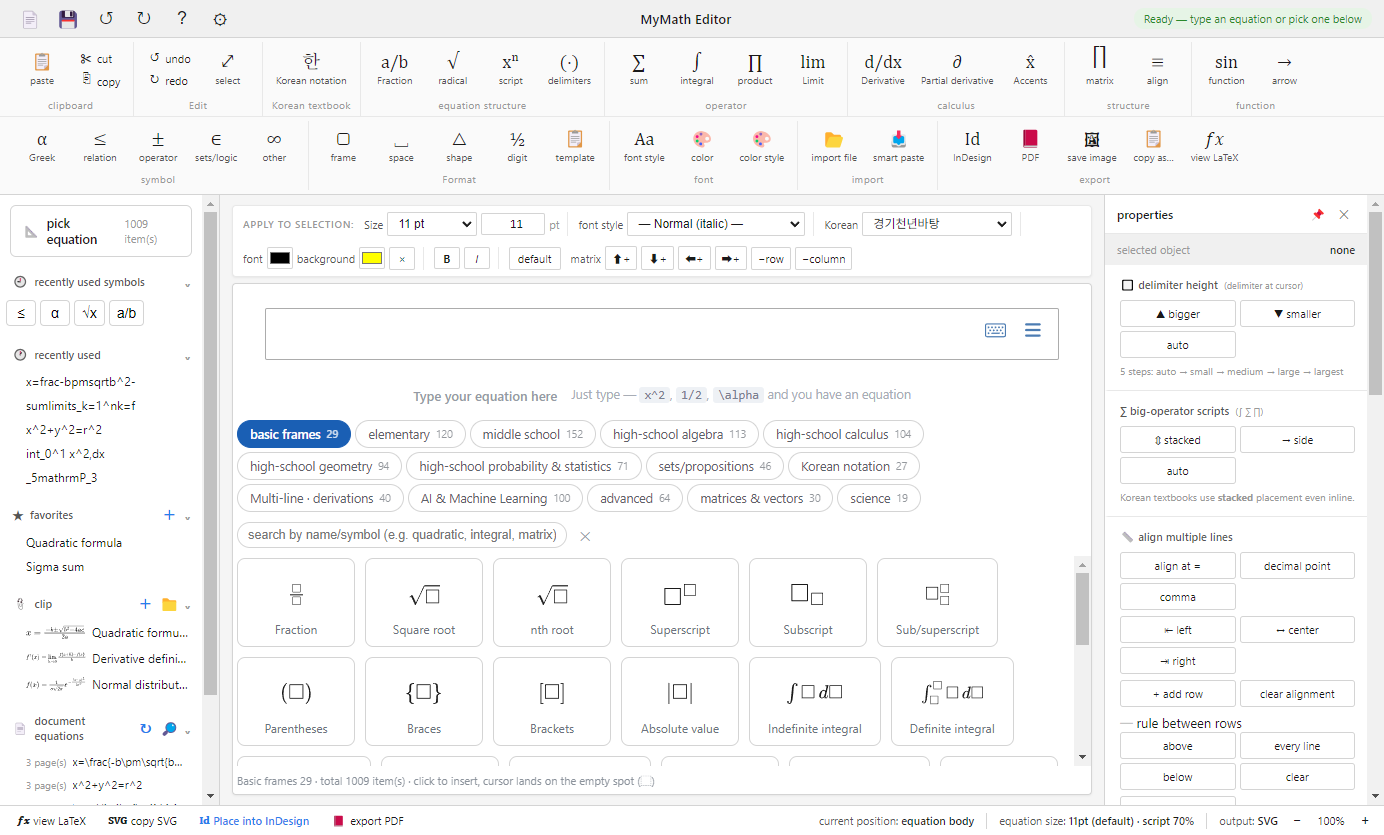
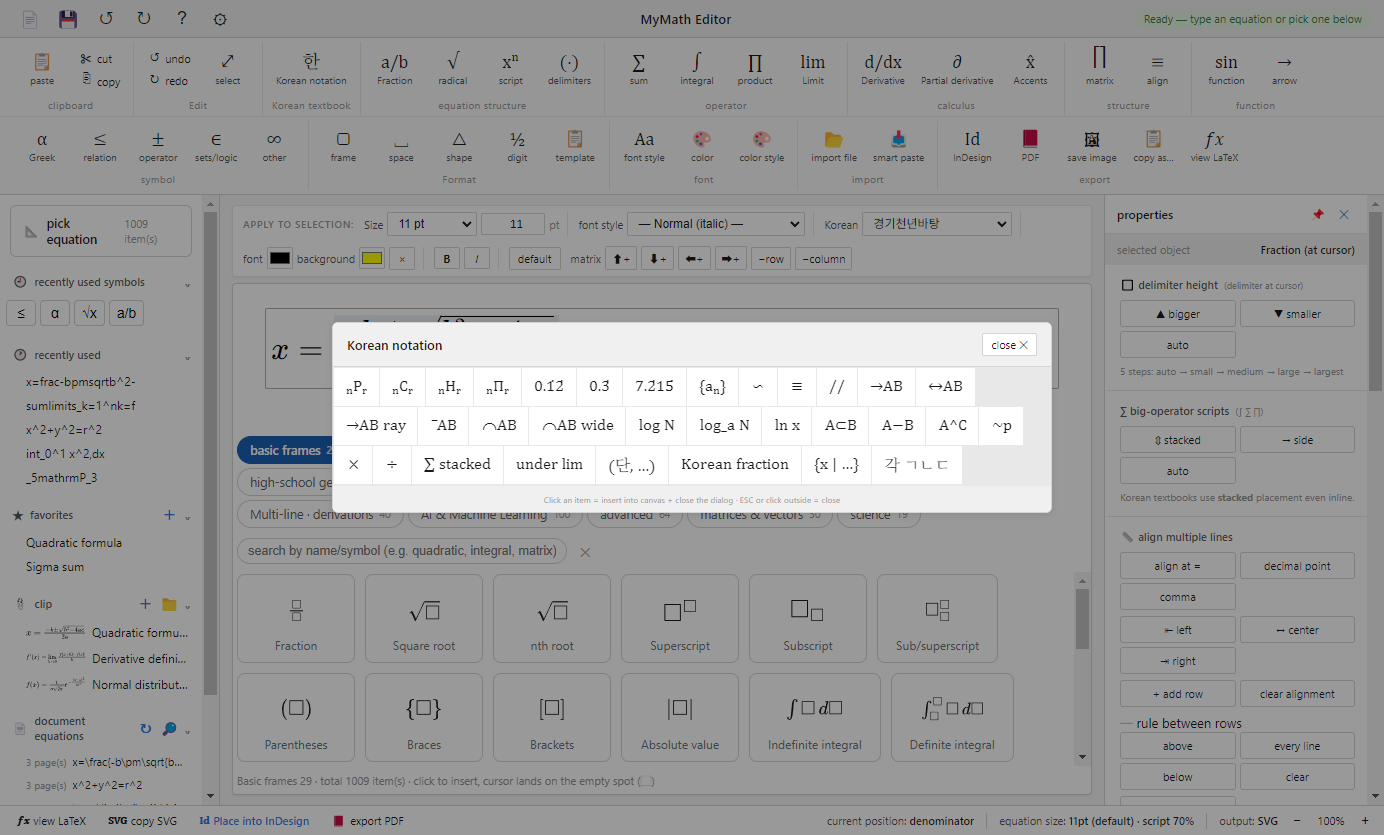
순열 ₙPᵣ, 순환소수의 점, 닮음 ∽, 평행 //, 수식 안 한글까지. 교육과정 고시문의 표기를 기준으로 팔레트를 만들었습니다.
InDesign 안의 패널 하나로 시작합니다.
| 짧은 수식 | 본문에 커서를 두고, 패널의 빠른 넣기 칸에 1/2, x^2, sqrt(2) 를 치고 Enter. 끝입니다. |
| 긴 수식 | 패널의 [수식 편집] → 편집기에서 팔레트·갤러리로 작성 → [InDesign] 버튼. 커서 자리에 들어갑니다. |
| 고치기 | 문서의 수식을 클릭해 고른 뒤 [수식 편집]. 고치면 같은 자리에서 바뀝니다. |
| 원고 통째로 | 원고에 $x^2+1$ 처럼 적어 두고 [$...$ 수식 변환] 한 번. 워드(.docx)·한글(.hwpx) 원고는 [원고 넣기]로 수식까지 한꺼번에 들어옵니다. |
| 책 전체 갱신 | 본문 크기나 조판 설정을 바꿨다면 [모든 수식 다시 조판] — 문서의 수식 전부가 새 설정으로 바뀝니다. |
설치 파일이 편집기와 InDesign 플러그인을 함께 넣습니다. 따로 설정할 것은 없습니다.
위의 [무료 다운로드]로 받은 MyMath-Setup.exe 를 실행합니다. 묻는 것 없이 설치됩니다.
InDesign을 다시 켜고 메뉴 [플러그인] → MyMath → MyMath 수식 입력. 패널 언어는 InDesign 언어를 따라가며, 패널에서 바꿀 수 있습니다.
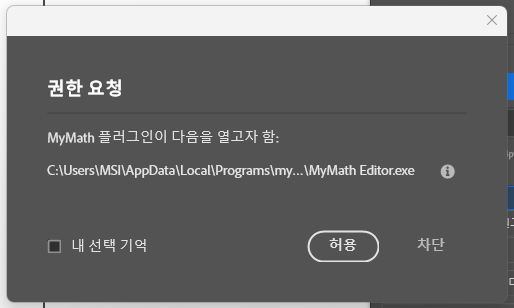
처음 수식을 넣을 때 InDesign이 편집기 실행을 허락할지 묻습니다. [내 선택 기억] 에 체크하고 [허용] 을 누르면 다시 묻지 않습니다.
InDesign 18.5(2023년 8월 업데이트) 이상이면 됩니다. 그보다 앞선 버전(CS6, CC 2018~2022 등)은 Adobe가 새 방식의 플러그인 패널을 지원하지 않아 쓸 수 없습니다. 설치 파일은 맞는 버전이 없으면 그 사실을 알려 줍니다.
지금은 Windows용입니다. Mac은 준비 중입니다.
네. 무료입니다. 계정 등록이나 인터넷 연결이 필요 없고, 수집하는 정보가 없습니다 — 모든 작업이 내 컴퓨터 안에서 이뤄집니다.
네. 수식은 문서 안에 그래픽으로 들어 있어서 MyMath가 없는 컴퓨터에서도 그대로 보이고 인쇄됩니다. 수식을 고칠 때만 MyMath가 필요합니다.
Windows 설정 → 앱에서 "MyMath Editor"를 제거하면 편집기와 InDesign 플러그인이 함께 지워집니다.
[플러그인] 메뉴에 MyMath가 없으면 InDesign 버전(18.5 이상)을 먼저 확인하고 InDesign을 다시 켜 보세요. 수식을 넣은 뒤 본문 글자가 안 보이면 패널의 [화면 새로 그림]을 누르면 됩니다. 그래도 안 되면 uibsee@hanmail.net 또는 GitHub Issues 로 알려 주세요.