 MyMath
차례
- 1. 이 도구는 무엇인가
- 2. 설치
- 3. 5분 만에 첫 수식
- 4. 수식을 넣는 네 가지 길
- 5. 편집기 화면 구성
- 6. 수식 작성 연습
- 7. 한국 교과서 표기
- 8. 세로 위치 맞추기
- 9. 문서 전체 다루기
- 10. 환경설정
- 11. 가져오기·내보내기
- 12. 인쇄 품질
- 13. 단축키
- 14. 문제가 생기면
- 15. 안 되는 것 — 정직하게
- 부록. 팔레트 전체 목록
1. 이 도구는 무엇인가
원고에 있는 수식을 InDesign 지면에 인쇄 품질 그대로 넣는 도구입니다. 수식은 그림이 아니라 벡터로 들어가고, 검정은 K 단색이라 그대로 인쇄소에 넘길 수 있습니다.
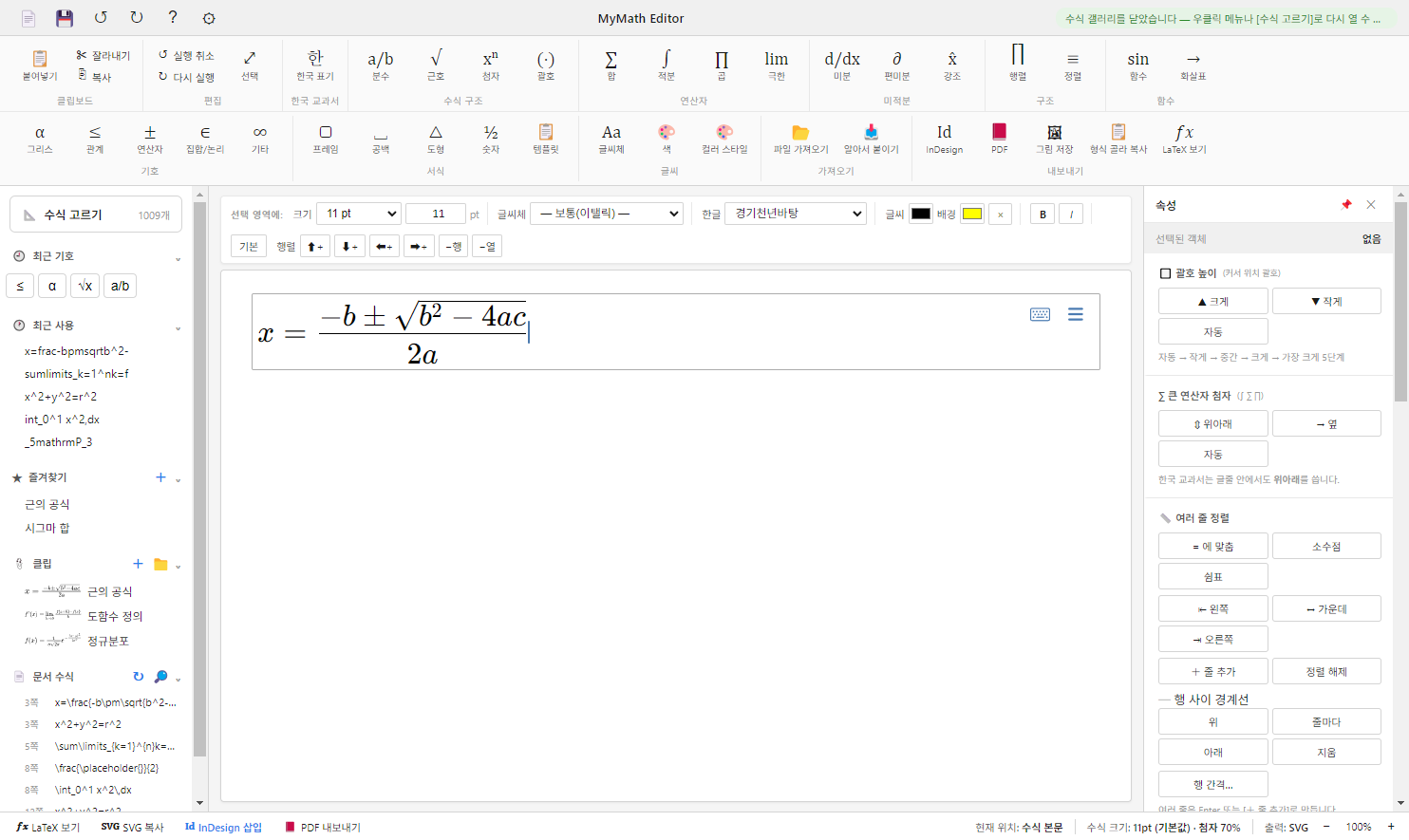
두 부분으로 되어 있습니다
| InDesign 패널 | 수식을 넣고 · 고치고 · 문서 전체를 다루는 조종석입니다. InDesign 창 안에 붙습니다.
메뉴 [플러그인] → MyMath → MyMath 수식 입력 |
|---|---|
| 수식 편집기 | 수식을 실제로 만드는 별도 프로그램입니다. 패널이 필요할 때 자동으로 띄웁니다.
따로 열어 두고 써도 됩니다 |
두 프로그램은 통신 폴더(문서\MyMath\exchange)를 통해 서로 이야기합니다.
이 폴더는 패널이 스스로 찾아 연결합니다 — 따로 지정할 것은 없습니다.
무엇을 할 수 있나 — 한눈에
| 하고 싶은 것 | 이 도구에서 | 어디 |
|---|---|---|
| 수식 하나 빠르게 넣기 | 패널 빠른 넣기 칸에 타이핑 → Enter | 4.1 |
| 복잡한 수식 만들기 | 편집기에서 팔레트·단축키로 작성 | 6장 |
| 원고의 수식 수백 개를 한 번에 | 원고에 $…$로 적어 두고 버튼 한 번 | 4.3 |
| 이미 넣은 수식 고치기 | 수식 클릭 → [수식 편집] | 4.4 |
| 수식 크기·조판 규칙을 문서 전체에 적용 | 설정 변경 후 [모든 수식 다시 조판] | 9장 |
| 교정 단계에서 수식만 훑어보기 | [수식 목록 보내기] + 검수 | 9장 |
| 한국 교과서 표기로 쓰기 | 리본 첫 그룹 「한국 교과서」 | 7장 |
| 다른 프로그램의 수식 가져오기 | MathML · 워드 · AsciiMath 등 자동 판별 | 11장 |
| 수식을 그림·PDF로 빼내기 | SVG · PNG · PDF · EPS · WMF | 11장 |
| 인쇄소에 넘길 준비 | K100 · 별색 · 오버프린트 설정 | 12장 |
이 도구의 성격
- 글꼴을 설치할 필요가 없습니다. 수식 글자를 윤곽선(도형)으로 그려 넣기 때문에, 인쇄소나 외주처에 글꼴을 함께 보내지 않아도 되고 "글꼴 없음" 경고도 나지 않습니다.
- 곁에 파일이 안 생깁니다. 수식은 문서 안에 들어가고, 원본(LaTeX)은 그 자리 라벨에 함께 저장됩니다. 문서 파일 하나만 있으면 언제든 다시 편집됩니다. 링크가 끊길 일이 없습니다.
- 원본이 평문으로 남습니다. 수식의 원본은 LaTeX 글자라, 나중에 다른 도구로 옮기거나 검색·치환하기 쉽습니다.
- 한국 교과서 표기를 지원합니다. 순열 ₙPᵣ, 순환소수, 닮음 ∽, 평행 // 등. 교육부 고시 수학과 교육과정의 기호 목록을 근거로 정리했습니다.
- 수식 크기가 본문을 따라갑니다. 9pt 본문 옆에서는 9pt 기준으로, 18pt 제목 옆에서는 18pt 기준으로 자동으로 만들어집니다.
- 무료입니다.
준비물
| 운영체제 | Windows 10 또는 11 |
|---|---|
| InDesign | 18.5 (2023년 8월) 이상 그 이전 버전에는 플러그인 패널 기능 자체가 없어 동작하지 않습니다 |
| 그 밖 | Adobe Creative Cloud 데스크톱 앱 (플러그인을 넣을 때 씁니다) |
이 도구가 쓰는 폴더
모두 문서\MyMath\ 아래에 만들어집니다. 백업하거나 팀과 공유할 때 참고하세요.
exchange\ | 패널과 편집기가 주고받는 임시 파일. 손댈 필요 없습니다 |
|---|---|
Clips\ | 자주 쓰는 수식 조각. 폴더째 주고받으면 팀이 같은 조각을 씁니다 |
StyleSets\ | 조판 설정 묶음. 폴더째 주고받으면 조판이 같아집니다 |
mmf-symbols.json | 가져오기용 사용자 기호 표 (직접 넓힐 수 있습니다) |
2. 설치
설치 파일 하나가 편집기와 InDesign 플러그인을 함께 넣습니다. 따로 설정할 것은 없습니다.
2.1 설치 파일 실행
MyMath-Setup.exe를 더블클릭합니다.- 묻는 것 없이 설치됩니다. 편집기와 함께 InDesign 플러그인도 자동으로 들어갑니다.
- 끝나면 편집기가 한 번 켜지고, 바탕화면에 MyMath Editor 아이콘이 생깁니다.
2.2 InDesign에서 패널 열기
- InDesign을 (켜져 있었다면 껐다가) 켭니다.
- 메뉴 [플러그인] → MyMath → MyMath 수식 입력.
- 패널 아래쪽 「통신 설정」의 폴더 칸에 주소가 저절로 잡혀 있으면 준비가 끝난 것입니다.
통신 폴더(문서\MyMath\exchange)는 패널이 스스로 찾아 연결하고, 편집기 위치도 자동으로 찾습니다.
2.3 처음 한 번 — [허용]
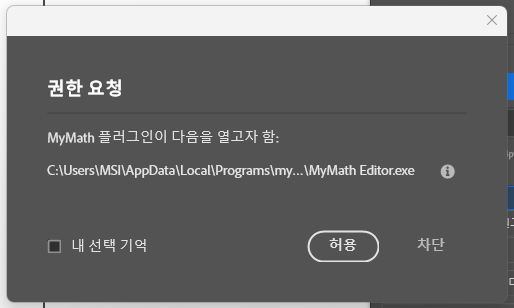
처음 수식을 넣을 때 InDesign이 "MyMath 플러그인이 다음을 열고자 함: …MyMath Editor.exe" 라고 묻습니다. [내 선택 기억]에 체크하고 [허용]을 누르세요. 이후로는 묻지 않습니다.
2.4 필요한 것
| 항목 | 조건 |
|---|---|
| InDesign | 18.5 (2023년 8월) 이상. 그보다 앞선 버전은 이런 방식의 플러그인 패널을 지원하지 않습니다. |
| 운영체제 | Windows 10 / 11 |
| Adobe Creative Cloud 앱 | 플러그인을 넣는 데 쓰입니다. InDesign을 쓰고 있다면 이미 있습니다. |
2.5 새 버전 · 지우기
새 버전은 새 설치 파일을 그대로 실행하면 됩니다. 편집기와 플러그인이 함께 바뀌고 설정은 그대로 남습니다.
지우려면 Windows 설정 → 앱 → "MyMath Editor" 제거. 편집기와 InDesign 플러그인이 함께 지워집니다. 이미 문서에 넣은 수식은 그대로 남고, 그대로 인쇄됩니다.
3. 5분 만에 첫 수식
전체 흐름을 손에 익히는 과정입니다. 순서대로 해 보세요.
3.1 수식 넣기
- InDesign에서 텍스트 프레임을 만들고
이차방정식이라고 칩니다. - 그 뒤에 커서를 둔 채, 패널의 빠른 넣기 칸에
x^2-5x+6=0을 치고 Enter. - 잠시 뒤 커서 자리에 수식이 들어갑니다.
x^2, 1/2, sqrt(2) 처럼
사람이 쓰는 식으로 쳐도 알아듣습니다. LaTeX을 아는 분은 \frac{1}{2}처럼 쳐도 됩니다.3.2 넣은 수식 고치기
- 방금 넣은 수식을 클릭해 선택합니다. 패널에 그 수식의 정보가 나타납니다.
- 패널 [수식 편집]을 누릅니다. 편집기가 뜨면서 그 수식이 실려 옵니다.
6을8로 고칩니다.- 편집기 [Id InDesign] 또는 Ctrl+S.
- 같은 자리의 수식이 바뀝니다.
3.3 긴 수식 만들어 보기
- 본문에 커서를 두고 패널 [수식 편집].
- 편집기 캔버스에
x=라고 칩니다. - Ctrl+F (분수) → 분자 칸에
-b→ Tab → 분모 칸에2a. - [Id InDesign] — 본문에 들어갑니다.
더 많은 작성 방법은 6장에 있습니다.
3.4 수식 지우기
본문의 다른 글자처럼 지우면 됩니다. 글줄 안 수식은 글자 하나처럼 다뤄지므로 Backspace로 지워집니다.
4. 수식을 넣는 네 가지 길
상황에 따라 골라 쓰면 됩니다. 결과물의 품질은 네 가지 모두 같습니다.
| 이럴 때 | 이 방법 | 빠르기 |
|---|---|---|
| 짧은 수식 하나 | 빠른 넣기 — 패널에 타이핑 → Enter | 가장 빠름 |
| 복잡하거나 긴 수식 | 편집기 — 팔레트를 보며 작성 | 보통 |
| 원고에 수식이 많다 | 원고 $수식$ 변환 — 한 번에 전부 | 가장 효율적 |
| 이미 넣은 수식 수정 | 수식 클릭 → [수식 편집] | — |
4.1 빠른 넣기 — 창을 옮기지 않고
패널 「편집」의 입력칸에 치고 Enter. 편집기 창으로 갔다 오지 않아도 되어 가장 빠릅니다. 뒤에서 편집기가 조용히 렌더하므로 품질은 편집기로 만든 것과 완전히 같습니다.
| 이렇게 치면 | 이렇게 들어갑니다 |
|---|---|
1/2 | ½ (분수) |
x^2 | x² (위 첨자) |
a_1 | a₁ (아래 첨자) |
sqrt(2) | √2 (근호) |
(a+b)/(c+d) | 분수 (괄호는 자동으로 사라집니다) |
(-b+-sqrt(b^2-4ac))/(2a) | 근의 공식 전체 |
sum_(k=1)^n k | Σ (합) |
\frac{1}{2} | LaTeX으로 써도 됩니다 |
4.2 편집기로 작성
- 넣을 자리에 커서를 놓고 패널 [수식 편집].
- 편집기에서 수식을 만듭니다 (6장 참고).
- [Id InDesign] 또는 Ctrl+S — 커서 자리에 들어갑니다.
편집기는 그 자리의 본문 글자 크기를 읽어 수식 크기를 자동으로 맞춥니다. 편집기 상태 줄에 "본문 크기에 맞춤: 9.5pt"처럼 표시됩니다.
4.3 원고 $수식$ 일괄 변환 — 수식이 많을 때
수식을 하나씩 넣는 대신, 원고에 미리 적어 두고 한 번에 바꾸는 방법입니다. 교재처럼 수식이 수백 개인 작업에서 시간이 크게 줄어듭니다.
원고 작성 규칙
수식 자리를 달러 기호로 감쌉니다. 한글·워드 어디서 쓰든 그냥 글자이므로 문제없이 옮겨집니다.
이차방정식 $ax^2+bx+c=0$ 의 해는 $x=\frac{-b\pm\sqrt{b^2-4ac}}{2a}$ 이다.
판별식 $D=b^2-4ac$ 의 부호에 따라 근의 개수가 정해진다.
변환하기
- 원고를 InDesign에 흘려 넣습니다 — 파일 → 가져오기 (Ctrl+D).
워드·한글 파일이라면 아래의 [원고 넣기]가 더 빠릅니다. - 패널 「문서」에서 범위를 고릅니다 (문서 전체 / 선택 글상자).
- [$...$ 수식 변환]을 누릅니다.
- 편집기가 자동으로 뜨고 수식들을 만든 뒤, 각 자리가 차례로 바뀝니다.
- 끝나면 패널에 "넣음 N · 건너뜀 N · 실패 N"이 표시됩니다.
$…$로 감싸 주세요"라고 원고 작성 규칙을 정해 두면,
조판 단계에서 수식 작업이 통째로 사라집니다.- 한 줄 안에 있는
$…$만 찾습니다. 줄바꿈을 건너뛰는 수식은 인식하지 않습니다. - 진짜 달러 기호를 쓰려면
\$1,000처럼 앞에 역슬래시를 붙이세요. 변환에서 건너뜁니다. - 각 수식은 그 자리 글자 크기에 맞춰 만들어집니다. 크기가 섞인 문서도 그대로 됩니다.
워드·한글 원고라면 — [원고 넣기]
원고가 워드(.docx)나 한글(.hwpx) 파일이고 그 안에 수식이 들어 있다면, 흘려 넣기와 변환을 한 번에 할 수 있습니다.
- 글상자에 커서를 둡니다.
- 패널 「문서」의 [원고 넣기 (워드·한글)] → 원고 파일을 고릅니다.
- 본문이 커서 자리에 흘러 들어오고, 원고 안의 수식(워드 수식·한글 수식)까지 자동으로 수식 그래픽이 됩니다.
4.4 이미 넣은 수식 고치기
- 문서에서 그 수식을 클릭해 선택합니다. 패널에 수식 정보(내용 · 크기 · 본문 크기 · 세로 위치)가 나타납니다.
- [수식 편집] — 편집기에 그 수식이 실려 옵니다. 편집기 상태 줄에 "재편집 모드"라고 표시됩니다.
- 고친 뒤 [Id InDesign] — 같은 자리가 새 수식으로 바뀝니다. 앞뒤 글자는 자연스럽게 다시 흐릅니다.
문서 전체 수식을 훑어보며 고치려면 9장의 수식 목록 보내기가 편합니다. 목록에서 클릭만으로 그 수식을 편집할 수 있어 문서를 뒤질 필요가 없습니다.
5. 편집기 화면 구성
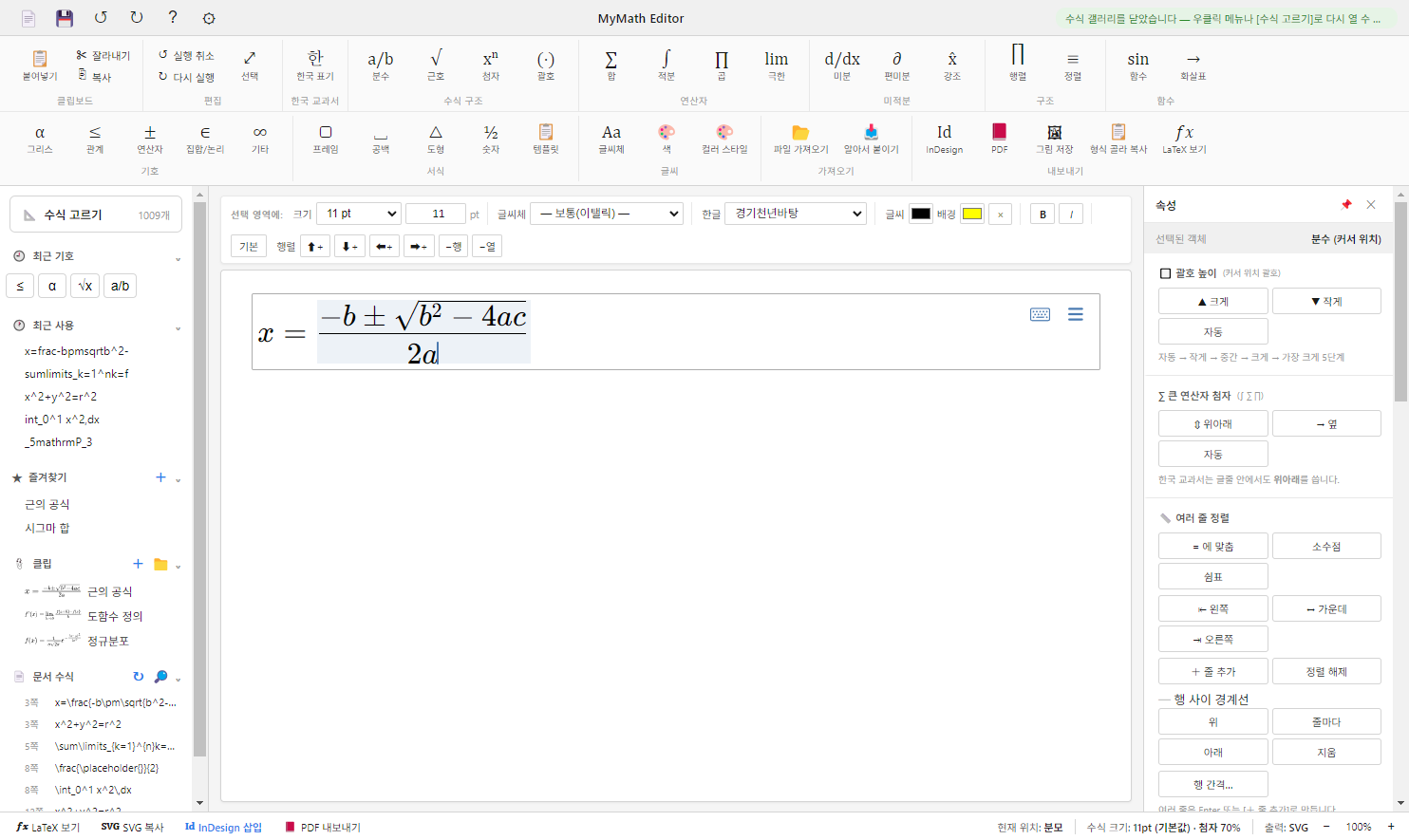
MyMath 편집기 창은 여섯 개의 큰 구역으로 나뉩니다. 이 장은 그 여섯 구역에 놓인 모든 버튼과 표시를 하나씩 설명합니다. 화면에서 무언가를 발견했는데 무슨 뜻인지 모르겠다면 이 장에서 그 이름을 찾으시면 됩니다.
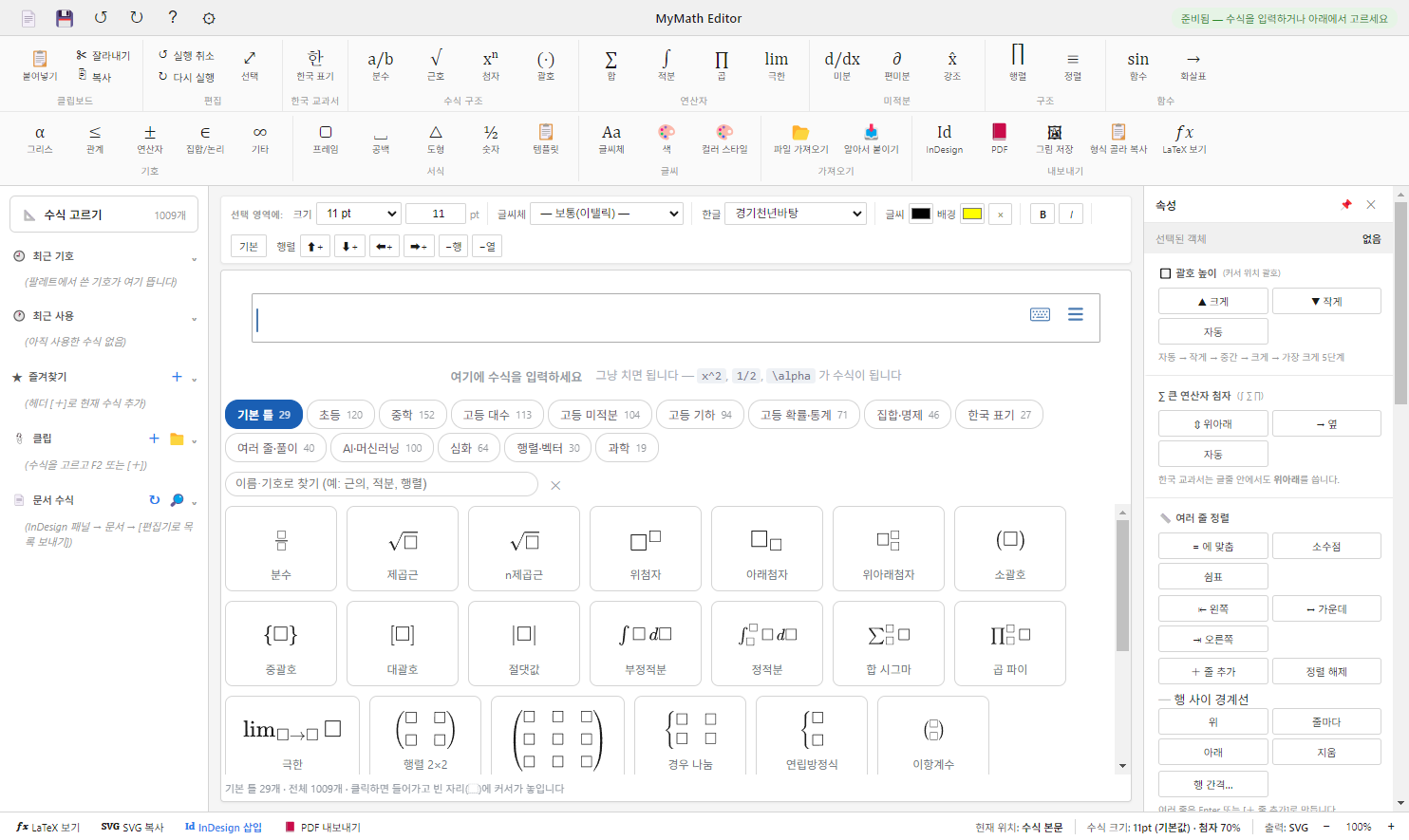
화면 전체 구조
| 구역 | 자리 | 하는 일 | 설명 위치 |
|---|---|---|---|
| 메뉴바 | 창 맨 위 | 파일 · 편집 · 서식 · 보기 · 크기 · 윈도우 · 도움말 — 모든 기능에 닿는 길 | 5.7 |
| 타이틀바 | 메뉴바 아래 | 가장 자주 쓰는 여섯 가지 빠른 버튼 + 상태 메시지 | 바로 아래 |
| 리본 | 타이틀바 아래 2단 | 수식 기호·구조를 고르는 팔레트와 내보내기 버튼 | 5.1 |
| 사이드바 | 왼쪽 | 수식 고르기 · 최근 기호 · 최근 쓴 것 · 즐겨찾기 · 클립 · 문서 수식 | 5.2 |
| 정밀 컨트롤 바 | 캔버스 바로 위 | 선택 영역에 크기 · 글씨체 · 색 · 굵기를 적용 | 5.3 |
| 캔버스 | 가운데 | 수식을 실제로 입력하고 편집하는 곳 | 5.4 |
| 속성 패널 | 오른쪽 | 커서가 놓인 객체(분수·행렬·괄호…)의 세부 조정 | 5.5 |
| 상태 표시줄 | 창 맨 아래 | 빠른 작업 네 가지 + 현재 상태 표시 + 확대 | 5.6 |
타이틀바

| 버튼 | 이름 | 하는 일 | 단축키 |
|---|---|---|---|
| 📄 | 새 수식 | 캔버스를 비우고 새 수식을 시작합니다. | Ctrl+N |
| 💾 | InDesign에 넣기 | 지금 수식을 InDesign 문서에 넣습니다. 재편집 중이면 그 자리를 바꿉니다. | Ctrl+S |
| ↺ | 실행 취소 | 캔버스에서 방금 한 편집을 되돌립니다. | Ctrl+Z |
| ↻ | 다시 실행 | 되돌린 편집을 다시 적용합니다. | Ctrl+Shift+Z |
| ? | MyMath 정보 | 프로그램 이름·판 번호·구성 요소를 보여 주는 작은 창을 엽니다. | — |
| ⚙ | 환경설정 | 스타일세트 · 수식 크기 · 인쇄 색 · 간격 · 서체 등 조판 설정 창을 엽니다. | Ctrl+; |
타이틀바 오른쪽 끝의 상태 메시지는 방금 한 일의 결과를 한 줄로 알려 줍니다. 예를 들어 팔레트에서 기호를 넣으면 “넣음: 제곱근 (루트)”, 잘못된 조작이면 “바꿀 분수 안에 커서를 두세요” 처럼 무엇을 해야 할지 알려 줍니다. 뭔가 눌렀는데 화면이 안 바뀌면 먼저 여기를 보세요.
5.1 리본
리본은 윗단과 아랫단 두 줄로 되어 있고, 그 사이에 가는 선이 있습니다. 각 줄은 여러 그룹으로 나뉘며, 그룹 이름은 버튼 아래쪽에 회색 글씨로 적혀 있습니다.
버튼은 두 가지입니다.
- 큰 버튼 — 위에 글리프(기호 그림), 아래에 한글 이름이 있습니다. 대부분 기호 갤러리를 엽니다.
- 작은 버튼 — 그룹 안에 세로로 쌓여 있는 한 줄짜리 버튼입니다(잘라내기·복사 등).
카테고리 버튼을 누르면 무슨 일이 생기나
- 리본에서 카테고리 큰 버튼(예:
√ 근호)을 누릅니다. - 그 카테고리의 기호 갤러리 창이 뜹니다. 항목마다 실제 모양이 그려져 있고, 마우스를 올리면 설명이 나옵니다.
- 항목을 클릭하면 캔버스의 커서 자리에 넣어지고 창이 닫힙니다.
5.1.1 리본 윗단

「클립보드」 그룹
| 버튼 | 하는 일 | 단축키 |
|---|---|---|
| 📋 붙여넣기 (큰 버튼) | 클립보드 내용을 커서 자리에 넣습니다. | Ctrl+V |
| ✂ 잘라내기 | 선택한 부분을 오려서 클립보드로 보냅니다. | Ctrl+X |
| ⎘ 복사 | 선택한 부분을 클립보드로 복사합니다. | Ctrl+C |
「편집」 그룹
| 버튼 | 하는 일 | 단축키 |
|---|---|---|
| ↺ 실행 취소 | 방금 한 편집을 되돌립니다. | Ctrl+Z |
| ↻ 다시 실행 | 되돌린 것을 다시 적용합니다. | Ctrl+Shift+Z |
| ⤢ 선택 (큰 버튼) | 캔버스의 수식 전체를 선택합니다. 선택 후 크기·글씨체·색을 한꺼번에 줄 수 있습니다. | Ctrl+A |
「한국 교과서」 그룹 — 국제 관행과 표기가 다른 항목만 따로 모아 리본 앞쪽에 두었습니다.
| 버튼 | 하는 일 |
|---|---|
| 한 한국 표기 | 순열·조합(ₙPᵣ), 순환소수, 닮음 ∽, 평행 //, 벡터 화살표, 수열 {aₙ},
로그·집합 표기, 위아래 첨자를 쓰는 ∑·lim, 한글이 든 표기 등을 모은 갤러리를 엽니다. |
「수식 구조」 그룹
| 버튼 | 하는 일 | 관련 단축키 |
|---|---|---|
| a/b 분수 | 분수 꼴(표시형·인라인·작은 분수, 연분수 등) 갤러리를 엽니다. | Ctrl+F (기본 분수 바로 넣기) |
| √ 근호 | 제곱근·n제곱근 등 근호 갤러리를 엽니다. | Ctrl+R / Ctrl+Shift+R |
| xⁿ 첨자 | 위 첨자·아래 첨자·앞 첨자 등 갤러리를 엽니다. | Ctrl+H · Ctrl+L · Ctrl+J |
| (·) 괄호 | 소괄호·대괄호·중괄호·절댓값·노름 등 갤러리를 엽니다. | Ctrl+9 · Ctrl+0 · Ctrl+Shift+9 |
「연산자」 그룹
| 버튼 | 하는 일 | 관련 단축키 |
|---|---|---|
| ∑ 합 | 합 기호와 그 첨자 꼴 갤러리를 엽니다. | Ctrl+Shift+S |
| ∫ 적분 | 정적분·부정적분·이중적분·선적분 등 갤러리를 엽니다. | Ctrl+I |
| ∏ 곱 | 곱 기호 갤러리를 엽니다. | — |
| lim 극한 | 극한 꼴 갤러리를 엽니다. | — |
「미적분」 그룹
| 버튼 | 하는 일 |
|---|---|
| d/dx 미분 | 도함수·고계도함수 표기 갤러리를 엽니다. |
| ∂ 편미분 | 편미분 표기 갤러리를 엽니다. |
| x̂ 강조 | 글자 위에 붙는 표시(벡터 화살표·모자·바·물결 등) 갤러리를 엽니다. |
「구조」 그룹
| 버튼 | 하는 일 | 단축키 |
|---|---|---|
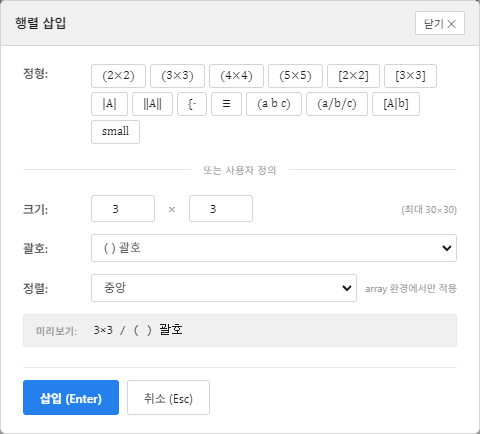
| ⎡⎤ 행렬 | 다른 버튼과 달리 갤러리가 아니라 「행렬 마법사」가 열립니다. 행·열 수와 괄호 종류를 고르고 넣습니다(5.1.3 참고). | Ctrl+M |
| ≡ 정렬 | 여러 줄 식·경우 나눔(cases)·정렬 환경 갤러리를 엽니다. | — |
「함수」 그룹
| 버튼 | 하는 일 |
|---|---|
| sin 함수 | 삼각함수·로그·지수 등 함수 이름 갤러리를 엽니다. 함수 이름은 직립으로 들어갑니다. |
| → 화살표 | 여러 가지 화살표 갤러리를 엽니다. |
5.1.2 리본 아랫단

「기호」 그룹
| 버튼 | 하는 일 | 관련 단축키 |
|---|---|---|
| α 그리스 | 그리스 문자 대·소문자 갤러리를 엽니다. | Ctrl+G 다음 글자 |
| ≤ 관계 | 등호·부등호·닮음·합동 등 관계 기호 갤러리를 엽니다. | Ctrl+K 다음 키 |
| ± 연산자 | 사칙연산·플러스마이너스·점곱 등 연산 기호 갤러리를 엽니다. | — |
| ∈ 집합/논리 | 원소·부분집합·합집합·교집합·논리 기호 갤러리를 엽니다. | — |
| ∞ 기타 | 무한대·각도·프라임 등 위 분류에 들지 않는 기호 갤러리를 엽니다. | — |
「서식」 그룹
| 버튼 | 하는 일 |
|---|---|
| ▢ 프레임 | 수식을 네모로 감싸거나 밑줄·취소선을 두르는 항목 갤러리를 엽니다. |
| ␣ 공백 | 가는 공백부터 넓은 공백까지 사이 띄우기 갤러리를 엽니다. |
| △ 도형 | 삼각형·원·사각형 등 도형 기호 갤러리를 엽니다. |
| ½ 숫자 | 이미 조판된 분수 꼴 숫자와 위·아래 첨자 숫자 갤러리를 엽니다. |
| 📋 템플릿 | 자주 쓰는 식의 틀을 모은 갤러리를 엽니다. |
「글씨」 그룹
| 버튼 | 하는 일 |
|---|---|
| Aa 글씨체 | 서체 관련 자리입니다. 실제 서체 적용은 정밀 컨트롤 바(5.3)의 [글씨체] 드롭다운에서 하세요. |
| 🎨 색 | 색 관련 자리입니다. 색은 정밀 컨트롤 바의 색 상자 또는 바로 옆 [컬러 스타일]에서 다룹니다. |
| 🎨 컬러 스타일 | 이름을 붙인 색을 만들어 관리하는 창을 엽니다. 수식에는 색 이름만 남으므로, 나중에 그 스타일의 값을 고치면 그 색을 쓴 수식이 모두 함께 바뀝니다. 별색·오버프린트도 여기서 지정합니다. |
- [Aa 글씨체] · [🎨 색] 팔레트 — 커서 자리에 서체·색 틀을 넣습니다. 집합 기호(ℕ ℤ ℚ ℝ ℂ)와 상자·배경색도 여기 있습니다.
- 정밀 컨트롤 바(5.3) — 드래그로 선택한 부분에 바로 적용합니다.
- [컬러 스타일] — 이름을 붙여 문서 전체에서 함께 관리합니다.
「가져오기」 그룹
| 버튼 | 하는 일 | 단축키 |
|---|---|---|
| 📂 파일 가져오기 | 다른 수식 파일을 읽어 옵니다. .mmf .mmc .eps
.mml .mathml .xml .pdf .html
.txt .am 을 받으며, 확장자가 아니라 파일 내용으로 형식을 가려냅니다.
여러 개를 한꺼번에 고를 수 있고, 끝나면 무엇을 읽고 무엇을 못 읽었는지 보고서가 뜹니다. | — |
| 📥 알아서 붙이기 | 클립보드 내용이 LaTeX인지 AsciiMath인지 MathML인지 워드 수식인지 스스로 판별해서 캔버스에 넣습니다. 형식을 고를 필요가 없습니다. | Ctrl+Shift+V |
「내보내기」 그룹
| 버튼 | 하는 일 | 단축키 |
|---|---|---|
| Id InDesign | 지금 수식을 InDesign 문서에 넣습니다. 이 편집기에서 가장 자주 누르는 버튼입니다. | Ctrl+S |
| 수식 하나를 PDF 파일로 저장합니다. 저장 위치를 묻는 창이 뜹니다. | — | |
| 🖼 그림 저장 | PNG · JPEG · GIF · BMP · WMF로 저장합니다. 해상도(dpi)와 배경을 고를 수 있습니다. | — |
| 📋 형식 골라 복사 | LaTeX · AMS LaTeX · Plain TeX · 미디어위키 · MathML · AsciiMath · SVG · 읽기용 문장 등 여러 형식을 미리보기와 함께 보여 주고, 고른 것을 클립보드로 보냅니다. | Ctrl+Shift+E |
| 𝑓𝑥 LaTeX 보기 | 화면 아래에 LaTeX 원문 상자를 펼칩니다. 여기서 직접 고쳐 [적용]할 수도 있습니다(5.6 참고). | — |
5.1.3 행렬 마법사
| 항목 | 설명 |
|---|---|
| 정형 | 자주 쓰는 행렬 모양을 한 번에 고르는 버튼 목록입니다. |
| 크기 | 행 수 × 열 수를 직접 지정합니다. 1~30 까지 됩니다. |
| 괄호 | ( ) 괄호 · [ ] 대괄호 · { } 중괄호 · | | 절댓값(행렬식) · ‖ ‖ 노름 · 없음 · array(정렬 지정) 일곱 가지. |
| 정렬 | 중앙 · 왼쪽 · 오른쪽. 괄호를 array로 골랐을 때만 적용됩니다. |
| 미리보기 | 지금 설정이 어떤 행렬이 되는지 한 줄로 보여 줍니다. |
| [삽입] / [취소] | Enter 로 넣고, Esc 로 취소합니다. |
넣은 뒤 행·열을 더하거나 빼는 일은 정밀 컨트롤 바(5.3) 또는 속성 패널의 「행렬 편집」(5.5)에서 합니다.
5.2 사이드바 (왼쪽)
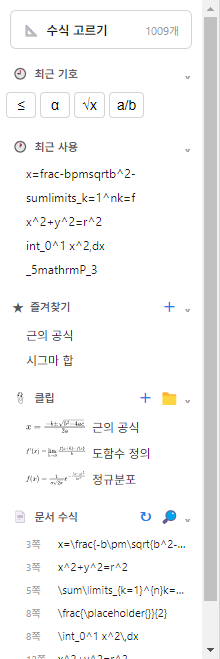
각 구역의 제목줄을 클릭하면 접히고 펼쳐집니다. 자주 안 쓰는 구역을 접어 두면 화면이 한결 넓어집니다. 제목줄 안에 있는 작은 버튼(+, 📁, ↻ 등)을 누를 때는 접히지 않습니다.
5.2.1 🕘 최근 기호
팔레트 갤러리나 기호 검색에서 방금 쓴 기호가 작은 알약 모양 칩으로 줄지어 나타납니다. 최대 14개까지 기억하며, 같은 기호를 또 쓰면 맨 앞으로 옵니다.
- 칩을 클릭하면 커서 자리에 그 기호를 다시 넣습니다.
- 같은 기호를 반복해서 쓰는 조판에서 카테고리를 다시 찾아 들어갈 필요가 없습니다.
- 클립이나 직접 친 글자는 여기 기록되지 않습니다. 팔레트 항목만 기록됩니다.
5.2.2 🕐 최근 사용
편집한 수식 전체를 최근 순서로 최대 10개 보관합니다.
- 항목을 클릭하면 캔버스 내용이 그 수식으로 바뀝니다. (기호를 끼워 넣는 최근 기호와 다릅니다.)
- 마우스를 올리면 LaTeX 원문 전체가 풍선말로 보입니다.
5.2.3 ★ 즐겨찾기
자주 쓰는 수식을 이 컴퓨터에 저장해 둡니다.
| 조작 | 결과 |
|---|---|
| 제목줄의 [+] | 지금 캔버스의 수식을 즐겨찾기에 추가합니다. 이름은 내용을 보고 자동으로 붙습니다(분수·근호·적분·합·곱·극한·행렬·이항계수·첨자식). |
| 항목 클릭 | 그 수식을 캔버스로 불러옵니다. |
| 항목의 [✕] | 그 즐겨찾기를 지웁니다. |
이미 등록된 것과 같은 수식을 또 추가하면 “이미 즐겨찾기 있음” 이라고 알려 주고 중복으로 쌓지 않습니다.
5.2.4 📎 클립
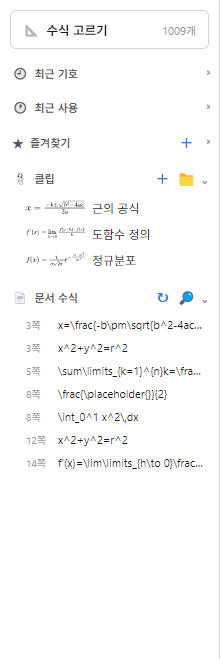
클립은 자주 쓰는 수식 조각을 이름 붙여 파일로 보관하는 곳입니다. 즐겨찾기가 “캔버스를 통째로 바꾸는” 것이라면, 클립은 “커서 자리에 조각을 끼워 넣는” 것입니다.
| 조작 | 결과 |
|---|---|
| 제목줄의 [+] 또는 F2 | 선택 영역이 있으면 그 부분만, 없으면 수식 전체를 클립으로 저장합니다. 이름을 묻는 작은 창이 뜨고, 내용에 맞는 이름이 미리 제안됩니다. |
| 항목 클릭 | 커서 자리에 끼워 넣습니다. 캔버스의 나머지 내용은 그대로 남습니다. |
| 항목의 [✎] | 클립 이름을 바꿉니다. |
| 항목의 [✕] | 클립을 지웁니다(파일도 지워집니다). |
| 항목을 끌어 옮기기 | 목록 차례를 바꿉니다. 바뀐 차례는 파일에 적혀 다음에 열 때도 그대로입니다. |
| 제목줄의 [📁] | 클립이 저장된 폴더를 파일 탐색기로 엽니다. |
클립 파일은 다음 폴더에 하나씩 들어갑니다.
~/Documents/MyMath/Clips/
목록의 각 항목에는 실제로 그려진 미리보기가 함께 나오므로 이름만으로 헷갈릴 일이 없습니다.
5.2.5 📄 문서 수식
InDesign 문서 안에 들어 있는 수식을 편집기에서 한눈에 훑어보고, 클릭해서 그 자리를 바로 고치는 구역입니다.


- InDesign의 MyMath 패널에서 「문서」 항목의 [편집기로 목록 보내기]를 누릅니다.
- 편집기 사이드바 「문서 수식」에 목록이 저절로 들어옵니다. 안 보이면 제목줄의 [↻]를 누릅니다.
- 목록이 채워집니다. 각 줄에는 쪽 번호와 수식 앞부분이 보입니다.
- 줄을 클릭하면 그 수식이 캔버스로 들어오고 재편집 모드가 됩니다. 이 상태에서 Ctrl+S 로 넣으면 문서의 그 자리가 바뀝니다.
| 버튼 | 하는 일 |
|---|---|
| ↻ | InDesign에서 보낸 문서 수식 목록을 다시 읽어 옵니다. |
| 🔎 (검수) | 목록의 모든 수식을 훑어 렌더 오류 · 빈 자리(⬚) · 빈 수식 · 중복을 찾아 표시합니다. 문제가 있는 줄은 빨갛게 표시되고 어떤 문제인지 꼬리표가 붙습니다. 교정 단계에서 유용합니다. |
5.2.6 📐 수식 고르기
사이드바 맨 위의 버튼입니다. 누르면 캔버스 아래에 수식 갤러리가 열립니다 — 초·중·고 교육과정과 심화·AI 수식까지 14갈래 1009개가 실제로 그려진 카드로 나옵니다.
| 조작 | 결과 |
|---|---|
| 갈래 탭 | 그 갈래의 카드만 보여 줍니다. 탭마다 개수가 적혀 있습니다. |
| 찾기 칸 | 이름이나 기호로 전체 갈래에서 찾습니다. |
| 카드 클릭 | 커서 자리에 끼워 넣고, 첫 빈 자리(⬚)에 커서를 놓습니다. |
| [✕] | 갤러리를 닫습니다. 닫은 것은 다음에 켤 때도 기억합니다. |
갤러리는 편집기를 처음 열면 이미 펼쳐져 있고, 수식을 입력해도 닫히지 않습니다. 갈래별 내용은 6.12절에 있습니다.
5.3 정밀 컨트롤 바

크기
| 컨트롤 | 설명 |
|---|---|
| 드롭다운 | 자주 쓰는 크기 15가지 — 6 · 7 · 8 · 9 · 10 · 10.5 · 11 · 12 · 14 · 16 · 18 · 24 · 36 · 48 · 72 pt. 처음에는 11 pt 로 되어 있습니다. |
| 직접 입력 칸 | 목록에 없는 크기를 숫자로 칩니다. 1~200 pt, 0.5 단위입니다. 값을 치고 Enter 를 누르면 적용됩니다. |
글씨체
선택한 부분의 서체를 바꿉니다. 열한 가지 중에서 고릅니다.
| 항목 | 모양 | 쓰임 |
|---|---|---|
| — 보통(이탤릭) — | 기본 상태 | 지정한 서체를 벗기고 기본으로 되돌립니다. |
| 𝑥 이탤릭 | 기울임 | 변수의 기본 모양입니다. |
| 𝒙 굵게 | 기울임 + 굵기 | 강조할 변수. |
| x 로만(직립) | 똑바로 선 글자 | 단위·함수 이름·약어처럼 변수가 아닌 글자. |
| 𝐱 굵은 로만 | 굵고 똑바로 | 벡터·행렬 표기에 흔히 씁니다. |
| 𝗑 산세리프 | 고딕 계열 | — |
| 𝚡 등폭 | 글자 폭이 같은 서체 | 코드·수치 나열. |
| 𝕩 칠판볼드 | 속이 빈 두꺼운 글자 | 수 집합 기호(ℝ ℕ ℤ 등). |
| 𝓍 캘리그래픽 | 흘림체 대문자 | — |
| 𝔵 프락투어 | 고딕 흘림체 | — |
| 𝒳 스크립트 | 필기체 | — |
서체를 바꾸면 먼저 걸려 있던 서체 지정을 벗기고 새 것을 적용하므로 중첩되지 않습니다.
색
| 컨트롤 | 설명 |
|---|---|
| 글씨 (색 상자) | 선택 부분의 글자 색을 정합니다. 클릭하면 색 고르기 창이 뜹니다. |
| 배경 (색 상자) | 선택 부분의 배경 색을 정합니다(형광펜처럼 씁니다). |
| [×] | 배경 색을 지웁니다. |
굵게 · 이탤릭 · 기본
| 버튼 | 하는 일 | 단축키 |
|---|---|---|
| B | 선택 부분을 굵게 만듭니다. 이미 굵으면 다시 눌러 해제합니다. | Ctrl+B |
| I | 선택 부분을 이탤릭으로 만듭니다. 다시 누르면 해제합니다. | Ctrl+Shift+I |
| 기본 | 선택 부분의 색 · 배경 · 굵기 · 기울임 · 크기를 한 번에 처음 상태로 되돌립니다. | — |
B와 I 버튼은 커서 위치의 현재 상태를 되비춥니다. 굵은 글자 안에 커서를 두면 B 버튼이 눌린 모양이 됩니다. 글씨체 드롭다운과 크기 표시도 마찬가지로 커서 자리를 따라 자동으로 바뀝니다.
행렬
커서가 행렬 셀 안에 있을 때 동작하는 여섯 버튼입니다.
| 버튼 | 하는 일 |
|---|---|
| ⬆+ | 커서가 있는 행의 위에 행을 하나 넣습니다. |
| ⬇+ | 커서가 있는 행의 아래에 행을 하나 넣습니다. |
| ⬅+ | 커서가 있는 열의 왼쪽에 열을 하나 넣습니다. |
| ➡+ | 커서가 있는 열의 오른쪽에 열을 하나 넣습니다. |
| −행 | 커서가 있는 행을 지웁니다. |
| −열 | 커서가 있는 열을 지웁니다. |
같은 여섯 가지가 속성 패널 「행렬 편집」(5.5)과 메뉴바 「서식 → 행렬 편집」에도 있습니다. 어느 쪽을 쓰셔도 같습니다.
5.4 캔버스
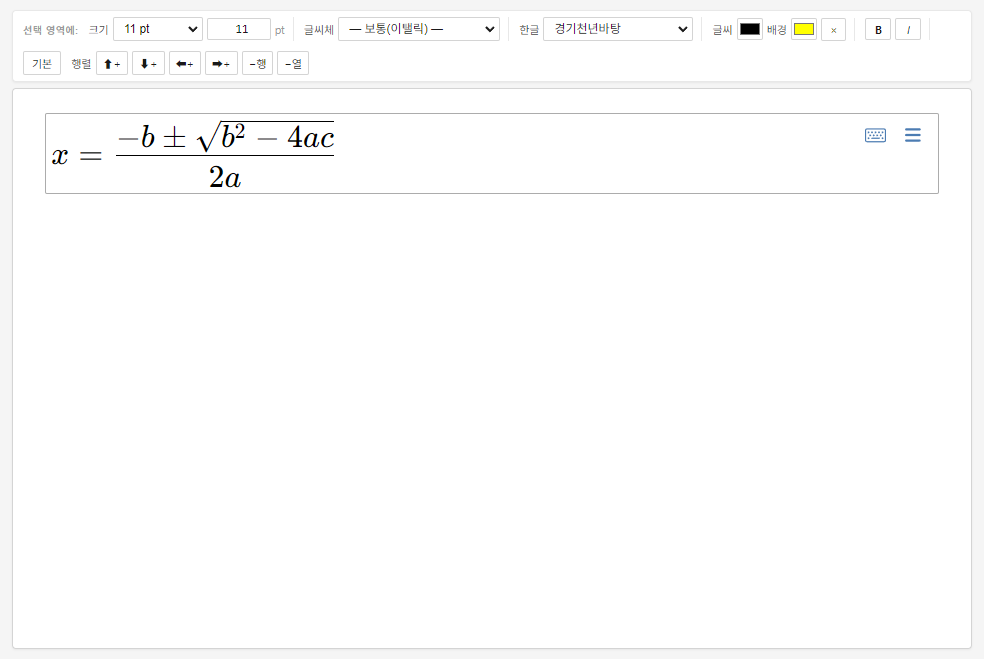
5.4.1 입력하는 방법
캔버스는 보이는 대로 편집하는 영역입니다. 다음 방법을 섞어 쓰실 수 있습니다.
- 직접 치기 —
x^2처럼 치면 그 자리에서 바로 위 첨자 모양이 됩니다. - 리본 팔레트 — 카테고리 버튼 → 갤러리에서 고르기 (5.1).
- 기호 검색 — Ctrl+/ 로 이름을 쳐서 찾기.
- 2단계 단축키 — Ctrl+G 뒤에 글자를 누르면 그리스 문자, Ctrl+K 는 기호, Ctrl+T 는 한국 표기 구조가 들어갑니다. 1단계를 누르면 어떤 키가 무엇인지 배정표가 화면 아래에 뜨므로 외울 필요가 없습니다. Esc 로 취소합니다.
- 붙여넣기 — Ctrl+Shift+V 로 워드·한글 등에서 복사한 수식을 형식 구분 없이 넣기.
- 수식 갤러리 · 사이드바 — 캔버스 아래 카드에서 고르거나(6.12), 클립·즐겨찾기에서 가져오기 (5.2).
빈 자리는 ⬚ 표시로 나타납니다. Tab 으로 빈 자리 사이를 옮겨 다니며 채우면 편합니다.
5.4.2 빈 캔버스 안내
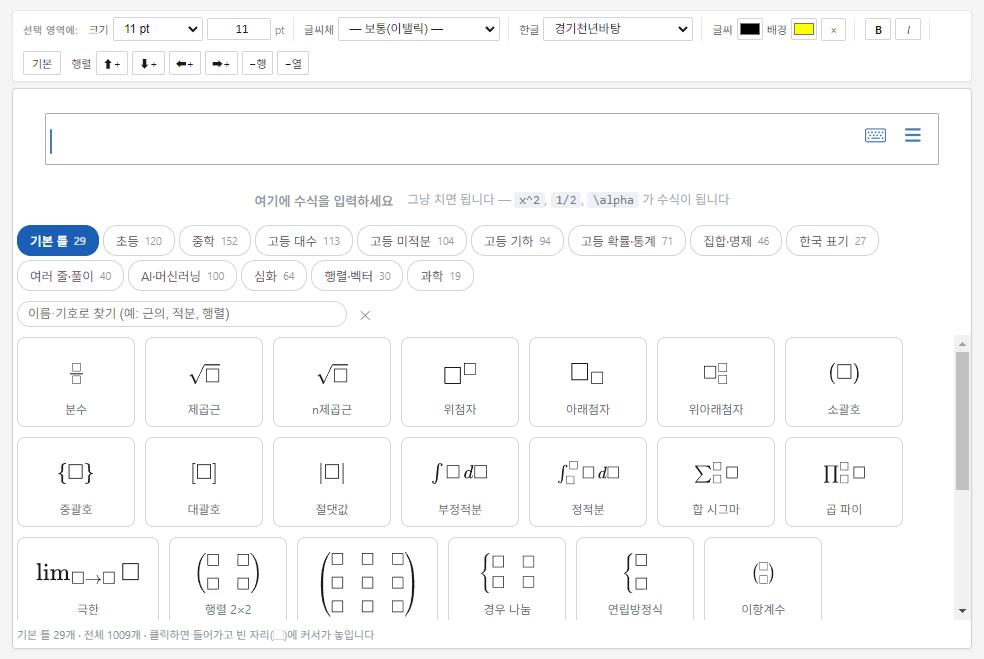
캔버스가 비어 있을 때 다음 안내가 나옵니다.
- 여기에 수식을 입력하세요
- 그냥 치면 됩니다 —
x^2,1/2,\alpha가 수식이 됩니다 - Ctrl+/ 기호 검색 · Ctrl+F 분수 · Ctrl+R 근호 · Enter 줄 추가(여러 줄)
- 리본에서 고르거나, 워드·한글 수식을 Ctrl+Shift+V 로 붙여도 됩니다
- 우클릭 = 빠른 메뉴 · 다 되면 [Id InDesign] 또는 Ctrl+S
5.4.3 우클릭 메뉴
캔버스 위에서 마우스 오른쪽 버튼을 누르면 지금 할 만한 일 열한 가지가 나옵니다.
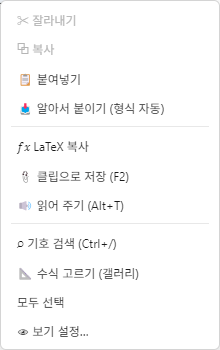
| 항목 | 하는 일 | 언제 흐려지나 |
|---|---|---|
| ✂ 잘라내기 | 선택 부분을 오려 클립보드로 | 선택 영역이 없을 때 |
| ⧉ 복사 | 선택 부분을 클립보드로 | 선택 영역이 없을 때 |
| 📋 붙여넣기 | 클립보드 내용을 커서 자리에 | — |
| 📥 알아서 붙이기 (형식 자동) | 클립보드 형식을 스스로 판별해 넣기 | — |
| 𝑓𝑥 LaTeX 복사 | 지금 수식의 LaTeX 원문을 클립보드로 | — |
| 📎 클립으로 저장 (F2) | 선택 부분(없으면 전체)을 이름 붙여 클립으로 | — |
| 🔊 읽어 주기 (Alt+T) | 수식을 소리 내어 읽습니다. 선택 영역이 있으면 그 부분만. | — |
| ⌕ 기호 검색 (Ctrl+/) | 기호 검색 창을 엽니다. | — |
| 📐 수식 고르기 (갤러리) | 닫아 둔 수식 갤러리를 다시 엽니다. | — |
| 모두 선택 | 수식 전체를 선택합니다. | — |
| 👁 보기 설정… | 베이스라인·경계선·계층구조 보기 창을 엽니다. | — |
메뉴는 바깥을 클릭하거나 Esc 로 닫습니다. 창 가장자리에서 눌러도 메뉴가 화면 밖으로 잘리지 않게 자리를 잡습니다.
5.4.4 자동 저장과 복구
입력할 때마다 약 0.8초 뒤에 지금 수식을 자동으로 임시 저장합니다. 정상적으로 창을 닫으면 “잘 끝났다”는 표시를 남기고 임시본은 쓰이지 않습니다.
그런데 프로그램이 갑자기 꺼졌다가 다시 켜지면, 캔버스 위쪽에 복구 막대가 나타납니다.
- “⚠ 지난 편집이 갑자기 끝났습니다 — N시 N분 무렵의 수식을 복구할까요?” 라는 문구와 함께 그 수식의 앞부분을 보여 줍니다.
- [복구] — 그 수식을 캔버스로 되살립니다.
- [버리기] — 임시본을 지웁니다.
5.4.5 캔버스 위에 겹쳐 그리는 표시
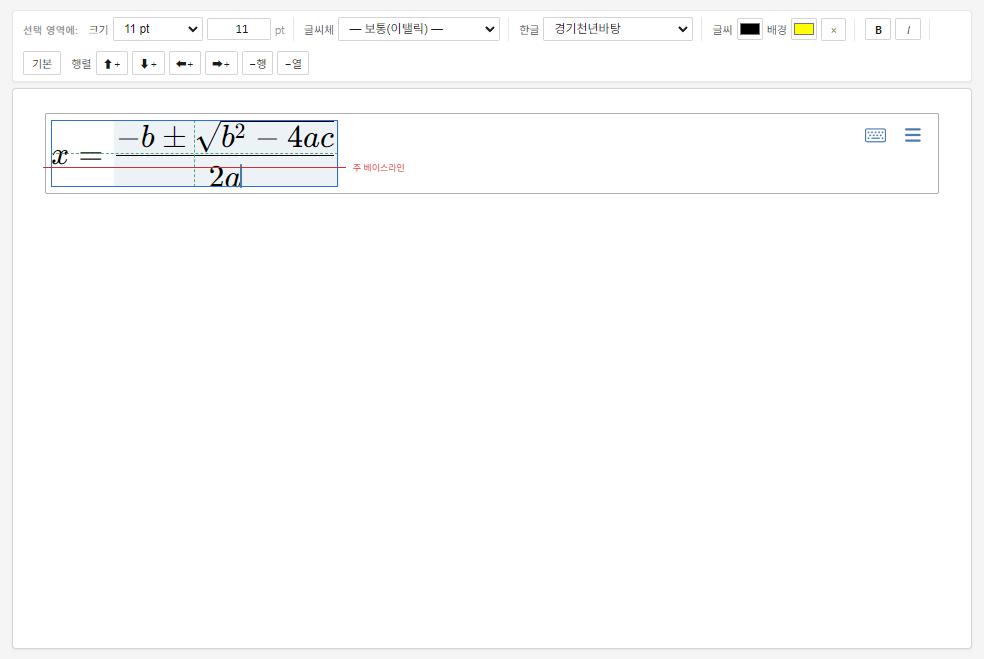
「보기 설정」(메뉴바 보기 → 보기 설정 또는 우클릭 메뉴)에서 켜면 캔버스 위에 기준선·경계선 같은 보조 표시가 겹쳐 그려집니다. 아홉 가지가 있습니다.
| 항목 | 보여 주는 것 | 단축키 |
|---|---|---|
| 경계선 보기 | 수식 전체가 차지하는 네모 | — |
| 주 베이스라인 보기 | 본문 글줄과 맞추는 기준선 | Ctrl+Alt+Y |
| 베이스라인 보기 | 분자·분모 등 하위 기준선 | — |
| 중심선 보기 | 가로·세로 한가운데 | — |
| 입력상자 계층구조 보기 | 중첩된 상자 테두리 | Ctrl+Shift+Y |
| 빈 입력상자 보기 | 내용이 안 채워진 자리 | — |
| 제어문자 보기 | 공백·정렬 지점 | Ctrl+Y |
| 정밀이동 부분 보기 | 실선 = 옮긴 자리, 점선 = 원래 자리 | — |
| 컬러를 그레이로 보기 | 흑백 인쇄 결과 미리 보기 | — |
보기 설정 창 아래쪽의 [모두 끄기]로 한 번에 끌 수 있고, [다시 그리기](Ctrl+D)는 화면이 낡아 보일 때 강제로 새로 그립니다.
5.5 속성 패널 (오른쪽)
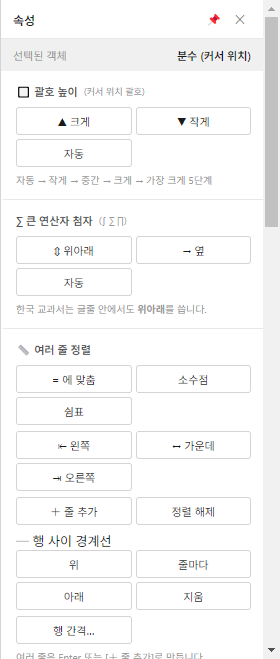
5.5.1 작동 원리 — “커서가 든 그 객체 하나만”
지금 커서가 어떤 객체 안에 있는지는 두 곳에서 확인합니다.
- 패널 위쪽의 「선택된 객체」 표시 — 예:
분수 (커서 위치) - 해당 섹션이 파랗게 강조됩니다.
- 상태 표시줄의 「현재 위치」 — 예:
분모 ‹ 근호 안
5.5.2 패널 머리와 꼬리
| 버튼 | 하는 일 |
|---|---|
| 📌 고정 | 패널을 고정 상태로 표시합니다. 다시 누르면 해제됩니다. |
| ✕ 닫기 | 속성 패널을 숨깁니다. 프로그램을 다시 켜면 도로 나타납니다. 바로 다시 보이게 하려면 메뉴바 윈도우 → 윈도우 구성에서 켜세요. |
| 기본값으로 복원 (맨 아래) | 선택 영역의 서식(색·배경·굵기·기울임·크기)을 처음 상태로 되돌립니다. 정밀 컨트롤 바의 [기본]과 같은 동작입니다. |
5.5.3 🔲 괄호 높이
커서가 든 괄호의 높이를 다섯 단계로 조정합니다 — 자동 → 작게 → 중간 → 크게 → 가장 크게.
| 버튼 | 하는 일 |
|---|---|
| ▲ 크게 | 한 단계 크게 합니다. 연달아 누르면 계속 커집니다. |
| ▼ 작게 | 한 단계 작게 합니다. |
| 자동 | 괄호 안 내용 높이에 맞춰 저절로 늘어나는 상태로 되돌립니다. |
5.5.4 ∑ 큰 연산자 첨자
∫ ∑ ∏ 같은 큰 연산자의 첨자 자리를 정합니다.
| 버튼 | 하는 일 |
|---|---|
| ⇕ 위아래 | 첨자를 기호의 위와 아래에 놓습니다. |
| → 옆 | 첨자를 기호 오른쪽에 놓습니다. |
| 자동 | 글줄 안이면 옆, 별행이면 위아래로 저절로 정해지게 합니다. |
패널에도 적혀 있듯 한국 교과서는 글줄 안에서도 위아래를 씁니다. 다만 위아래로 놓으면 수식이 세로로 커져 글줄 간격에 영향을 주므로, 본문에 섞을 때는 결과를 확인해 보세요.
5.5.5 📏 여러 줄 정렬
여러 줄로 된 식의 줄 맞춤을 다룹니다. 여러 줄은 Enter 또는 아래 [+ 줄 추가]로 만듭니다.
| 버튼 | 하는 일 |
|---|---|
| = 에 맞춤 | 각 줄의 첫 등호·부등호 위치를 세로로 맞춥니다. 계산 과정을 보일 때 씁니다. |
| 소수점 | 각 줄의 소수점 위치를 맞춥니다. 숫자 사이의 마침표만 대상으로 삼습니다. |
| 쉼표 | 각 줄의 쉼표 위치를 맞춥니다. |
| ⇤ 왼쪽 | 줄을 왼쪽으로 맞춥니다. |
| ↔ 가운데 | 줄을 가운데로 맞춥니다. |
| ⇥ 오른쪽 | 줄을 오른쪽으로 맞춥니다. |
| + 줄 추가 | 아래에 줄을 하나 더 만듭니다. |
| 정렬 해제 | 정렬을 풀고 줄만 남깁니다. |
─ 행 사이 경계선 — 계산 과정을 단락으로 나눌 때 씁니다.
| 버튼 | 하는 일 |
|---|---|
| 위 | 맨 위에 가로선을 넣습니다. |
| 줄마다 | 줄과 줄 사이마다 가로선을 넣습니다. |
| 아래 | 맨 아래에 가로선을 넣습니다. |
| 지움 | 넣은 가로선을 모두 없앱니다. |
| 행 간격… | 줄과 줄 사이 간격을 지정하는 창을 엽니다. |
5.5.6 📐 크기 정보
지금 수식이 실제로 InDesign에 들어갈 치수를 보여 줍니다. 입력할 때마다 자동으로 갱신됩니다.
| 항목 | 뜻 |
|---|---|
| 폭 | 수식의 가로 길이. |
| 높이 | 수식의 세로 길이. |
| 베이스라인 | 기준선 아래로 얼마나 내려가는지(깊이). 글줄 안에 넣을 때 세로 위치를 정하는 값입니다. |
| 기준 크기 | 지금 계산에 쓰이고 있는 기준 글자 크기. |
제목 오른쪽의 작은 드롭다운으로 pt · mm · inch 단위를 바꿀 수 있습니다. 표 안에 넣을 수식의 폭을 미리 재 볼 때 유용합니다.
5.5.7 ✥ 정밀이동
선택한 부분을 아주 조금씩 옮깁니다. 첨자가 살짝 붙어 보이거나, 기호 하나만 미세하게 올리고 싶을 때 씁니다.
| 컨트롤 | 하는 일 |
|---|---|
| 8방향 화살표 (↖ ↑ ↗ ← → ↙ ↓ ↘) | 그 방향으로 “한 번에” 값만큼 옮깁니다. |
| 가운데 ⊙ | 원래 위치로 완전히 되돌립니다. |
| 한 번에 (숫자 칸) | 화살표 한 번에 움직이는 양. 기본 0.5 pt, 0.1~20 pt. |
| 가로 / 세로 + [적용] | 이동량을 숫자로 직접 지정합니다. 세로는 양수가 위, 음수가 아래입니다. |
단축키: Ctrl+Alt+화살표 로도 같은 이동을 할 수 있습니다.
5.5.8 √ 근호 정렬
| 버튼 | 하는 일 |
|---|---|
| 베이스라인 | 근호를 글줄 기준선에 맞춥니다. |
| 가운데 | 근호를 가운데에 맞춥니다. |
커서를 근호 안에 두고 누르세요.
5.5.9 📐 분수 스타일
커서가 든 분수 하나의 크기 스타일을 바꿉니다.
| 버튼 | 하는 일 |
|---|---|
| 𝑎/𝑏 표시형 | 큰 분수. 별행 수식에 어울립니다. |
| a/b 인라인 | 보통 분수. 문맥에 따라 크기가 정해집니다. |
| a/b 작은 | 작은 분수. 글줄 안에 섞을 때 씁니다. |
5.5.10 ⎡⎤ 행렬 편집 · 패선 · 행·열 정렬
커서가 행렬 셀 안에 있을 때 동작합니다.
행렬 편집
| 버튼 | 하는 일 |
|---|---|
| ⬆ 위 행 | 커서가 있는 행 위에 행을 넣습니다. |
| ⬇ 아래 행 | 커서가 있는 행 아래에 행을 넣습니다. |
| ⬅ 왼 열 | 커서가 있는 열 왼쪽에 열을 넣습니다. |
| ➡ 오 열 | 커서가 있는 열 오른쪽에 열을 넣습니다. |
| − 행 삭제 | 커서가 있는 행을 지웁니다. |
| − 열 삭제 | 커서가 있는 열을 지웁니다. |
┼ 패선 — 첨가행렬 [1 2 | 3] 이나 도표를 만들 때 쓰는 구분선입니다.
커서가 든 셀을 기준으로 선이 들어갑니다.
| 버튼 | 하는 일 |
|---|---|
| │ 왼쪽 | 그 셀의 왼쪽에 세로선을 넣거나 뺍니다. |
| │ 오른쪽 | 그 셀의 오른쪽에 세로선을 넣거나 뺍니다. |
| ─ 위 | 그 행 위에 가로선을 넣거나 뺍니다. |
| ─ 아래 | 그 행 아래에 가로선을 넣거나 뺍니다. |
⇹ 행·열 정렬
| 버튼 | 하는 일 |
|---|---|
| ⇤ 왼쪽 / ↔ 가운데 / ⇥ 오른쪽 | 셀 안 내용의 가로 맞춤을 정합니다. |
| ⤒ 상단 / ⇔ 기준선 / ⤓ 하단 | 행렬 전체의 세로 맞춤을 정합니다. |
정렬을 바꿔도 이미 넣어 둔 패선은 그대로 남습니다.
5.5.11 ∫ 적분 스타일
| 버튼 | 하는 일 |
|---|---|
| ∫ 큰 (display) | 적분 기호를 별행 수식용 큰 크기로 만듭니다. |
| ∫ 인라인 | 글줄에 섞이는 작은 크기로 만듭니다. |
5.5.12 √ 근호 차수
| 컨트롤 | 하는 일 |
|---|---|
| n = (숫자 칸) | 몇 제곱근인지 지정합니다. 2~20. |
| [적용] | 커서가 든 근호에 그 차수를 적용합니다. 2를 넣으면 차수 표시가 없어져 보통 제곱근으로 돌아갑니다. |
5.6 상태 표시줄

5.6.1 왼쪽 — 빠른 작업 네 가지
| 버튼 | 하는 일 | 단축키 |
|---|---|---|
| 𝑓𝑥 LaTeX 보기 | LaTeX 원문 상자를 펼치거나 접습니다. | — |
| SVG SVG 복사 | 수식을 SVG(벡터 그림)로 만들어 클립보드에 넣습니다. 실제 출력과 같은 경로로 그리므로 화면용과 결과가 다르지 않습니다. | — |
| Id InDesign 삽입 | InDesign 문서에 넣습니다. 파란색으로 강조된 이 편집기의 주 버튼입니다. | Ctrl+S |
| 📕 PDF 내보내기 | PDF 파일로 저장합니다. | — |
5.6.2 LaTeX 원문 상자
[LaTeX 보기]를 누르면 상태 표시줄 위로 원문 상자가 열립니다.
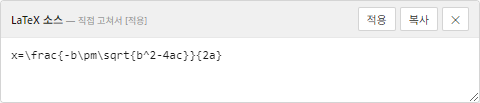
| 버튼 | 하는 일 |
|---|---|
| 적용 | 상자에서 직접 고친 LaTeX을 캔버스에 반영합니다. |
| 복사 | LaTeX 원문을 클립보드로 복사합니다. |
| ✕ | 상자를 닫습니다. |
5.6.3 오른쪽 — 현재 상태 표시
| 표시 | 뜻 |
|---|---|
| 현재 위치 | 커서가 수식의 어느 자리에 있는지 실시간으로 보여 줍니다.
분자 분모 윗첨자 근호 안 근호 차수
행렬 2행 3열 위 한도 처럼 나오고,
중첩된 자리는 분모 ‹ 근호 안 처럼 안쪽부터 바깥으로 이어 붙여 보여 줍니다. |
| 수식 크기 | 지금 적용 중인 기준 크기와 첨자 비율을 보여 줍니다(예: 10.5pt · 첨자 50%).
커서 자리에 따로 크기가 지정돼 있으면 12pt (지정) 처럼 구분해서 보여 줍니다. |
| 출력 | 내보내기 형식 표시입니다. |
5.6.4 확대
| 버튼 | 하는 일 |
|---|---|
| − | 25%씩 축소합니다. 최소 100%입니다. |
| 가운데 숫자 | 지금 확대 비율을 보여 줍니다. |
| + | 25%씩 확대합니다. 최대 3200%입니다. |
더 세밀한 조절(±1% 단위, 100·200·400·800·1600·3200% 바로 가기)은 보기 설정 창의 「확대」 부분에 있습니다.
5.7 메뉴바
메뉴바는 창 맨 위에 항상 보입니다. 리본에 없는 기능도 여기에는 모두 있습니다.
5.7.1 파일
| 항목 | 단축키 | 하는 일 |
|---|---|---|
| 새 수식 | Ctrl+N | 캔버스를 비우고 새로 시작합니다. |
| 열기… | Ctrl+O | 저장해 둔 .mymath 수식 파일을 엽니다. |
| 수식 닫기 | Ctrl+W | 지금 편집 중인 수식을 닫습니다. |
| 저장 | Ctrl+Alt+S | .mymath 파일로 저장합니다.
LaTeX과 함께 지금의 조판 설정도 같이 담기므로 나중에 열면 그대로 재현됩니다. |
| 다른 이름으로 저장… | Ctrl+Shift+S | 이름을 새로 지정해 저장합니다. |
| InDesign에 넣기 | Ctrl+S | 지금 수식을 InDesign 문서에 넣습니다. |
| 수식 파일 가져오기… | — | 다른 형식의 수식 파일을 읽어 옵니다(리본 [📂 파일 가져오기]와 같음). |
| 수식 파일 변환 (여러 개 한꺼번에)… | — | 여러 파일을 골라 한꺼번에 .mymath 로 바꿉니다. 옛 자산을 옮길 때 씁니다. |
| 형식 골라 베껴두기… | Ctrl+Shift+E | 여러 형식 중 하나를 골라 클립보드로 복사합니다. |
| 그림으로 저장… | — | PNG · JPEG · GIF · BMP · WMF 로 저장합니다. |
| 인쇄 미리보기·인쇄… | Ctrl+P | A4·A5·B5·Letter 종이에 얹어 보여 주고, 거기서 인쇄하거나 PDF로 만듭니다. |
| 종료 | Ctrl+Q | 편집기를 닫습니다. |
5.7.2 편집
| 항목 | 단축키 | 하는 일 |
|---|---|---|
| 실행 취소 | Ctrl+Z | 방금 한 편집을 되돌립니다. |
| 다시 실행 | Ctrl+Shift+Z | 되돌린 것을 다시 적용합니다. |
| 잘라내기 | Ctrl+X | 선택 부분을 오려 클립보드로 보냅니다. |
| 복사 | Ctrl+C | 선택 부분을 클립보드로 복사합니다. |
| 붙여넣기 | Ctrl+V | 클립보드 내용을 넣습니다. |
| 모두 선택 | Ctrl+A | 수식 전체를 선택합니다. |
| LaTeX 복사 | Ctrl+Shift+C | LaTeX 원문을 클립보드로 복사합니다. |
| 알아서 붙이기 (형식 자동 판별) | Ctrl+Shift+V | 클립보드 형식을 스스로 가려내 넣습니다. |
| 친 TeX을 수식으로 | Shift+Enter | 캔버스에 글자로 친 LaTeX을 실제 수식으로 바꿉니다. |
5.7.3 서식
| 항목 | 단축키 | 하는 일 |
|---|---|---|
| 분수 \frac | Ctrl+F | 커서 자리에 분수 틀을 넣습니다. |
| 제곱근 \sqrt | Ctrl+R | 제곱근 틀을 넣습니다. |
| 적분 \int | Ctrl+I | 위·아래 한도가 있는 적분 틀을 넣습니다. |
| 합계 \sum | Ctrl+Shift+S | 합 기호 틀을 넣습니다. |
| 위 첨자 ^ | Ctrl+H | 위 첨자 자리를 만듭니다. |
| 아래 첨자 _ | Ctrl+L | 아래 첨자 자리를 만듭니다. |
| 행렬 삽입… | Ctrl+M | 행렬 마법사를 엽니다. |
| 행렬 편집 ▸ | — | 행 추가(위·아래) · 열 추가(왼쪽·오른쪽) · 현재 행 삭제 · 현재 열 삭제 여섯 항목의 하위 메뉴입니다. |
| 글씨 크기 ▸ | — | 6 · 8 · 10 · 11(본문) · 12 · 14 · 18 · 24 pt 와 [기본으로] 하위 메뉴입니다. |
| 글씨 색 ▸ | — | 빨강 · 파랑 · 초록 · 주황 · 보라 · 검정 과 [기본으로] 하위 메뉴입니다. |
| 굵게 | Ctrl+B | 선택 부분을 굵게 합니다. |
| 이탤릭 | Ctrl+Shift+I | 선택 부분을 기울입니다. |
5.7.4 보기
| 항목 | 단축키 | 하는 일 |
|---|---|---|
| 보기 설정… (베이스라인·경계선·계층구조) | — | 겹쳐 그리는 보조 표시 아홉 가지, 확대, 팔레트 크기, 내보내기 베이스라인을 다루는 창을 엽니다. |
| 다시 그리기 | Ctrl+D | 화면이 낡아 보일 때 강제로 새로 그립니다. |
| 창 확대 / 창 축소 / 실제 크기 | — | 프로그램 창 전체의 표시 배율을 바꿉니다(캔버스 확대와 다릅니다). |
| 개발자 도구 | — | 문제를 살펴볼 때 쓰는 진단 창입니다. 평소에는 쓰지 않습니다. |
5.7.5 크기
| 항목 | 단축키 | 하는 일 |
|---|---|---|
| 크기… | Ctrl+Alt+5 | 자주 쓰는 크기 목록과 직접 입력(1.0~127.0 pt), 단위 전환(pt/mm/inch/%)을 다루는 창을 엽니다. Ctrl+. Ctrl+, 로 1 pt 씩, Ctrl+Shift+. Ctrl+Shift+, 로 0.1 pt 씩 조절할 수도 있습니다. |
| 높이 고정 (표 안 수식 키 맞춤) | — | 수식의 높이를 일정하게 잡습니다. 표 안 수식들의 키를 맞출 때 씁니다. |
| 가변 적분… | — | 적분 기호를 옆 내용 높이에 맞춰 늘리는 설정 창을 엽니다. |
5.7.6 윈도우
| 항목 | 단축키 | 하는 일 |
|---|---|---|
| 윈도우 구성… (구역 보이기·떼어내기) | — | 화면 구역을 켜고 끄거나 떼어내는 창을 엽니다(5.8 참고). |
| 컬러 스타일… | — | 이름 붙인 색을 만들고 관리하는 창을 엽니다. |
| 입출력 설정… | — | 여러 개를 한꺼번에 내보낼 때 쓰는 파일 이름 규칙, 원본 수식 함께 담기, 그림 기본 해상도 등을 정합니다. |
| 환경설정… | Ctrl+; | 스타일세트 · 수식 크기 · 범주별 서체 · 인쇄 색 · 선 두께 · 정밀 간격 · 수식 안 한글 글꼴 · 글줄 안 세로 위치 · 모양새 · 한국 출판 옵션 · 커서 이동 순서를 다룹니다. |
5.7.7 도움말
| 항목 | 단축키 | 하는 일 |
|---|---|---|
| 도움말 · 오늘의 팁 | — | 프로그램 안내와 팁, 쓸 수 있는 기능 요약을 보여 줍니다. |
| 단축키 한눈에 보기 | — | 단축키를 묶음별로 한 화면에 모아 보여 줍니다. |
| 읽어 주기 | Alt+T | 수식을 소리 내어 읽습니다. 선택 영역이 있으면 그 부분만 읽습니다. 읽는 중에 다시 누르면 멈춥니다. |
| MyMath 정보 | — | 판 번호와 구성 요소를 보여 줍니다. |
5.8 화면 구성 바꾸기
화면이 좁거나, 안 쓰는 구역을 치우고 싶을 때 쓰는 기능입니다. 메뉴바 윈도우 → 윈도우 구성 에서 시작합니다.
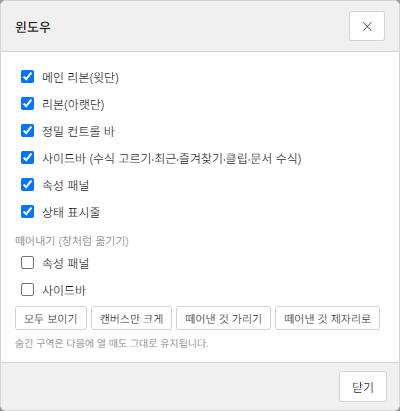
5.8.1 구역 보이기 · 숨기기
체크를 끄면 그 구역이 화면에서 사라집니다. 여섯 구역을 각각 켜고 끌 수 있습니다.
| 구역 | 끄면 사라지는 것 |
|---|---|
| 메인 리본(윗단) | 클립보드 · 편집 · 한국 교과서 · 수식 구조 · 연산자 · 미적분 · 구조 · 함수 그룹 |
| 리본(아랫단) | 기호 · 서식 · 글씨 · 가져오기 · 내보내기 그룹 |
| 정밀 컨트롤 바 | 크기 · 글씨체 · 색 · B/I · 행렬 버튼 줄 |
| 사이드바 (수식 고르기·최근·즐겨찾기·클립·문서 수식) | 왼쪽 사이드바 전체 |
| 속성 패널 | 오른쪽 패널 전체 |
| 상태 표시줄 | 아래쪽 빠른 작업·상태 표시·확대 |
창 아래쪽에 한 번에 처리하는 버튼도 있습니다.
| 버튼 | 하는 일 |
|---|---|
| 모두 보이기 | 숨긴 구역을 전부 다시 켭니다. |
| 캔버스만 크게 | 사이드바 · 속성 패널 · 리본 아랫단을 한 번에 꺼서 편집 영역을 최대로 넓힙니다. |
| 떼어낸 것 가리기 | 떼어낸 창들을 화면에서 감춥니다. |
| 떼어낸 것 제자리로 | 떼어낸 창들을 원래 자리로 되돌립니다. |
5.8.2 팔레트 떼어내기
속성 패널과 사이드바는 창처럼 떼어내 자유롭게 옮길 수 있습니다. 넓은 모니터에서 캔버스를 가운데에 크게 두고 패널을 옆으로 빼 놓을 때 편합니다.
- 윈도우 구성 창의 「떼어내기」에서 [속성 패널 떼어내기] 또는 [사이드바 떼어내기]에 체크합니다.
- 구역 위에 제목 막대가 생깁니다. 이 막대를 끌어 원하는 자리로 옮깁니다.
- 제자리로 돌리려면 제목 막대 오른쪽의 [⇤] 버튼을 누르거나, 윈도우 구성에서 체크를 끕니다.
떼어낸 자리와 크기는 기억되므로, 다음에 열어도 같은 자리에 있습니다.
5.8.3 팔레트 크기 바꾸기
리본·사이드바·속성 패널의 글씨와 버튼을 통째로 키우거나 줄입니다. 고해상도 모니터에서 버튼이 너무 작게 보일 때 쓰세요.
- 메뉴바 보기 → 보기 설정 을 엽니다.
- 「팔레트 크기」 줄에서 80% · 90% · 100% · 115% · 130% · 150% 중 하나를 누릅니다.
- 지금 적용된 값은 굵은 글씨로 표시됩니다.
6. 수식 작성 연습
이 장은 읽는 장이 아니라 따라 하는 장입니다. 편집기를 열어 두고 위에서부터 하나씩 해 보시면, 마지막 절에 이를 때쯤에는 교재 한 쪽에 나오는 수식은 거의 다 만들 수 있게 됩니다.
6.1 그냥 치면 됩니다
수식 편집기라고 해서 모든 것을 팔레트에서 골라야 하는 것은 아닙니다. 분수·첨자처럼 자주 쓰는 구조는 보통 글자를 치듯이 치면 그 자리에서 모양이 잡힙니다. 아래 표는 실제로 캔버스에 키를 넣어 결과를 확인한 것입니다.
키를 치면 모양이 잡히는 것
| 치는 것 | 생기는 것 | 설명 |
|---|---|---|
1/2 | 2분의 1 분수 | / 를 치는 순간 앞의 내용이 분자로 올라가고 분모 칸이 열립니다 |
(x+1)/2 | 분자가 (x+1) 인 분수 | 바로 앞의 괄호 덩어리를 통째로 분자로 가져갑니다 |
a/b/c | 분모 안에 또 분수 | 연달아 치면 중첩 분수가 됩니다 |
x^2 | x의 제곱 | ^ 다음에 친 것이 윗첨자 칸으로 들어갑니다 |
x_1 | x 아래 1 | _ 는 아래첨자 칸 |
R^n | R의 n제곱 | 글자 첨자도 같습니다 |
\pi + Space | π | 역슬래시로 시작하면 LaTeX 명령을 직접 칠 수 있습니다 |
\le + Space | ≤ | 이름을 아는 기호는 이 방법이 가장 빠릅니다 |
\sqrt + Enter | 빈 근호 | 칸이 열리면 그대로 내용을 칩니다 |
\frac + Enter | 빈 분수 틀 | 분자·분모가 모두 빈 자리(⬚)로 열립니다 |
alpha, sin, <=, >=, !=, -> 는
친 글자 그대로 남습니다. 자동으로 α·sin·≤·≥·≠·→ 가 되지 않습니다.
이름이 겹치는 변수(예: 변수 a·l·p가 붙은 식)까지 멋대로 기호로 바뀌는 것을 막으려고
글자 단위 자동 변환은 꺼 두었기 때문입니다.
대신 이렇게 하세요 —
\alpha+Space / Ctrl+G 다음 A /
Ctrl+/ 로 검색.
분수 안에서 빠져나오기
/ 로 분수를 만들면 커서가 분모 칸에 머뭅니다. 그대로 계속 치면 전부 분모로 들어갑니다.
1/2+1/3 을 그냥 이어서 치면 2+⅓ 이 통째로 분모가 되어 버립니다.
1/2를 칩니다. 커서는 분모2뒤에 있습니다.- →(오른쪽 화살표) 를 한 번 눌러 분수 바깥으로 나옵니다.
- 이제
+를 치고 다음 항을 이어 갑니다.
구조를 부르는 단축키
| 키 | 넣는 것 |
|---|---|
| Ctrl+F | 분수 |
| Ctrl+R / Ctrl+Shift+R | 제곱근 / 차수 있는 근호 |
| Ctrl+H / Ctrl+L / Ctrl+J | 윗첨자 / 아래첨자 / 위아래 첨자 |
| Ctrl+I / Ctrl+Shift+S | 적분 / 합 |
| Ctrl+9 / Ctrl+0 / Ctrl+Shift+9 | ( ) / [ ] / { } |
| Ctrl+' / Ctrl+Shift+' | 프라임 / 더블 프라임 |
| Ctrl+M | 행렬 마법사 |
그리스 문자와 기호는 두 단계 단축키가 따로 있습니다. Ctrl+G 를 누르면 화면 아래에 배정표가 뜨고, 이어서 글자를 누르면 그 기호가 들어갑니다. 외울 필요 없이 표를 보고 고르면 됩니다.
| 첫 키 | 다음 | 넣는 것 |
|---|---|---|
| Ctrl+G | 글자 (Shift=대문자) | 그리스 26종 — A→α, Q→θ, W→ω, Shift+G→Γ |
| Ctrl+K | 키 | 기호 28종 — S→∽(닮음), K→//(평행), N→∞, 3→∴ |
| Ctrl+T | 키 | 한국 교과서 표기 13종 — P→ₙPᵣ, D→순환소수, V→벡터, S→∑ 위아래 |
6.2 분수
만들기 — 네 가지 길
- 치기 —
3/4처럼 그냥 칩니다. 가장 빠릅니다. - 단축키 — Ctrl+F. 분자·분모가 빈 자리로 열립니다.
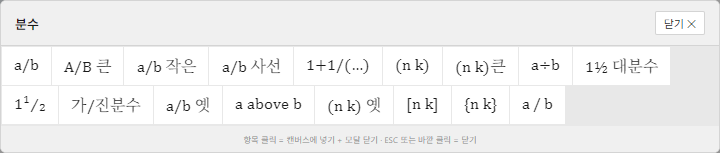
- 리본 — 윗단 「수식 구조」의 분수 버튼. 17가지 분수 꼴이 한 화면에 나옵니다.
- 검색 — Ctrl+/ 에
분수또는frac.
칸 사이 이동
분자에서 분모로는 Tab 으로 갑니다. 되돌아올 때는 Shift+Tab, 분수 바깥으로 나올 때는 → 입니다.
중첩 분수
1/2를 칩니다.- 커서를 분모 칸에 둔 채 Ctrl+F 를 누릅니다 — 분모 안에 또 분수가 생깁니다.
- 연분수처럼 층이 여러 개면 「분수」 갈래의
\cfrac항목(1+1/(…))을 쓰면 층마다 크기가 줄지 않아 읽기 좋습니다.
표시형 · 인라인 · 작은 분수
같은 a/b 라도 본문 글줄 안에 넣을 때와 별행으로 크게 보일 때 크기가 달라야 합니다.
커서를 바꾸려는 그 분수 안에 두고 오른쪽 속성 패널의
📐 분수 스타일 에서 고릅니다.
| 버튼 | LaTeX | 쓰는 자리 |
|---|---|---|
| 표시형 | \dfrac | 별행 수식. 분자·분모가 본문 크기 그대로 |
| 인라인 | \frac | 기본값. 놓인 자리에 따라 알아서 |
| 작은 | \tfrac | 글줄 안. 줄 높이를 덜 밀어 올립니다 |
분수 선 두께
인쇄물에서는 분수 선이 굵으면 지저분해 보입니다.
Ctrl+;(환경설정) → 선 두께 (인쇄 품질) 에서 분수 선 에 pt 값을 넣습니다.
0 은 자동입니다. 본문 11pt 기준 자동값은 약 0.66pt로, 인쇄물 기준으로는 굵은 편입니다.
- Ctrl+; → 「선 두께 (인쇄 품질)」 을 찾습니다.
- 분수 선 에
0.35처럼 값을 넣습니다. - 바로 아래 미리보기가 실제 출력 경로로 다시 그려집니다 — 눈으로 확인하고 저장합니다.
값은 안에서 em으로 환산해 쓰므로, 본문 크기가 9pt든 14pt든 비율이 유지됩니다. 자주 쓰는 조합은 스타일세트(Ctrl+E)로 저장해 두면 다음 작업에서 한 번에 불러올 수 있습니다.

6.3 근호
「루트」 갈래에는 네 가지가 있습니다.
| 항목 | LaTeX | 설명 |
|---|---|---|
| √x | \sqrt{ } | 제곱근 |
| ⁿ√x | \sqrt[n]{ } | 차수를 직접 넣는 일반 근호 |
| ³√x | \sqrt[3]{ } | 세제곱근 — 차수 3이 이미 들어 있음 |
| ⁴√x | \sqrt[4]{ } | 네제곱근 |
제곱근 만들기
- Ctrl+R 을 누릅니다. 빈 근호가 생기고 커서가 안으로 들어갑니다.
b^2-4ac를 칩니다.- → 로 근호 밖으로 나옵니다.
차수 넣기
이미 만들어 둔 √x 를 세제곱근으로 바꾸려면,
커서를 그 근호 안에 두고 속성 패널의 √ 근호 차수 에서
n = 에 3 을 넣고 적용을 누릅니다.
n = 2 로 되돌리면 차수 표시가 사라져 보통 제곱근으로 돌아갑니다.
근호 안 정렬
근호를 글줄에 얹는 위치는 두 가지 중에서 고릅니다. 속성 패널 √ 근호 정렬 의 베이스라인 / 가운데 입니다. 베이스라인은 글줄 기준선에, 가운데는 근호 덩어리의 중앙에 맞춥니다. 본문 글줄 안에 근호가 자주 나오는 교재라면 베이스라인 쪽이 줄이 덜 흔들립니다.
근호 선 두께
분수와 같은 자리에 있습니다 — 환경설정 → 선 두께 (인쇄 품질) → 근호 선. 근호의 윗선과 꼬리 두께가 함께 바뀝니다.

6.4 첨자
기본 네 가지
| 치는 것 / 키 | 결과 | 설명 |
|---|---|---|
^ · Ctrl+H | 위 첨자 | x^2 |
_ · Ctrl+L | 아래 첨자 | x_1 |
| Ctrl+J | 위·아래 동시 | x_i^n — 두 칸이 한꺼번에 열립니다 |
| 「첨자」 갈래 ₐxᵇ | 앞첨자 | 글자 앞에 붙는 첨자 |
앞첨자 — 순열·조합에 꼭 필요합니다
₅P₃ 처럼 글자 앞에 오는 첨자는 그냥 쳐서는 만들 수 없습니다. 가장 짧은 길은 Ctrl+T 다음 P 입니다.
- Ctrl+T 를 누릅니다 — 배정표가 뜹니다.
- P 를 누릅니다 —
{}_{⬚}\mathrm{P}_{⬚}틀이 들어갑니다. - 앞 칸에
5, Tab, 뒤 칸에3.
\mathrm 으로 감싸 직립으로 그립니다.
그냥 P 를 치면 이탤릭 P 가 되어 교과서 지면과 달라집니다.
「한국 표기」 갈래의 ₙPᵣ · ₙCᵣ · ₙHᵣ · ₙΠᵣ 도 모두 같은 처리를 해 둔 항목입니다.
중첩 첨자
x^{2^n} 처럼 첨자 안에 또 첨자를 넣으려면, 첨자 칸 안에서 다시 ^ 를 치면 됩니다.
칸에서 빠져나올 때마다 → 를 한 번씩 누른다고 생각하면 헷갈리지 않습니다.
「첨자」 갈래에는 이런 특수한 꼴도 있습니다.
| 항목 | LaTeX | 쓰는 자리 |
|---|---|---|
| x⁽ⁿ⁾ | ^{(n)} | n번 미분 |
| f|ᵇₐ | \Big|_{a}^{b} | 정적분 계산의 대입 표시 |
| substack | \substack{ \\ } | 합 기호 아래에 조건 두 줄 |
| overset / underset | \overset{ }{=} | 등호 위·아래에 글자 얹기 |
| x' · x'' | ' · '' | 프라임 (Ctrl+') |
첨자 크기
첨자를 본문의 몇 %로 줄일지는 출판사·교재마다 다릅니다. 값을 직접 정할 수 있습니다.
- Ctrl+; → 수식 크기 그룹을 엽니다.
- 기본 크기(0이면 InDesign 본문 크기를 따라갑니다), 첨자 %, 부첨자 % 를 넣습니다.
- 미리보기로 확인하고 저장합니다. 상태 표시줄에
10.5pt · 첨자 50%처럼 지금 값이 나옵니다.
인쇄에서 첨자가 뭉개지는 것이 걱정이라면 환경설정 🇰🇷 한국 출판 옵션 의 첨자를 조금 굵게 를 켜 보세요. 첨자만 살짝 두꺼워져 작은 크기에서도 읽힙니다.

6.5 큰 연산자 — 적분 · 합 · 곱 · 극한
네 갈래가 각각 따로 있습니다. 자주 쓰는 꼴은 한도까지 이미 들어간 채로 준비되어 있어 고르기만 하면 됩니다.
| 갈래 | 항목 수 | 대표 항목 |
|---|---|---|
| 적분 ∫ | 24 | 부정적분 · 정적분 a~b · 0~∞ · ∬ · ∭ · ⨌ · ∮ · ∯ · ∰ · dx·dV·dA·ds |
| 합계 ∑ | 8 | i=1~n · 0~∞ · 이중 합 · \substack 다중조건 |
| 곱 ∏ | 11 | ∏ · ∐ · ⋃ · ⋂ · ⨁ · ⨂ · ⨀ |
| 극한 lim | 11 | x→a · x→0 · x→∞ · 좌·우극한 · limsup · liminf · sup · inf |
정적분 만들기
- 리본 윗단 「연산자」 → 적분 을 누릅니다.
- ∫ₐᵇ f dx 를 고릅니다 — 아래·위 한도와
dx까지 함께 들어갑니다. - 한도 자리를 클릭해
0,1로 고치고 가운데에 피적분함수를 씁니다.
한도를 기호 위아래에 두기
한국 교과서는 글줄 안에서도 ∑ 와 lim 의 한도를 기호 위아래에 둡니다. 기본 조판 규칙은 글줄 안이면 옆에 붙이므로, 그대로 두면 지면 인상이 달라집니다.
커서를 그 연산자 안에 두고 속성 패널의 ∑ 큰 연산자 첨자 에서 고릅니다.
| 버튼 | LaTeX | 결과 |
|---|---|---|
| ⇕ 위아래 | \limits | 기호 위·아래에 한도 |
| → 옆 | \nolimits | 기호 오른쪽에 한도 |
| 자동 | — | 글줄 안이면 옆, 별행이면 위아래 |
아예 처음부터 위아래로 넣고 싶으면 「한국 표기」 갈래의 ∑ 위아래 · lim 아래 를 쓰거나, Ctrl+T 다음 S / M 을 누르면 됩니다.
적분 기호 크기
속성 패널 ∫ 적분 스타일 에서 큰 (display) / 인라인 을 고릅니다.
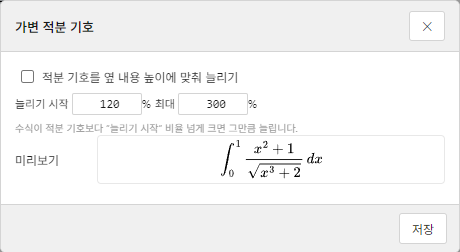
가변 적분 — 옆 내용 높이에 맞춰 늘리기
분수나 근호가 든 큰 식 앞에서는 적분 기호가 상대적으로 작아 보입니다. 메뉴 「크기」 → 가변 적분… 에서 이것을 자동으로 맞출 수 있습니다.
- 메뉴 크기 → 가변 적분… 을 엽니다.
- 적분 기호를 옆 내용 높이에 맞춰 늘리기 를 켭니다.
- 늘리기 시작(기본 120%) — 수식이 적분 기호보다 이 비율 넘게 크면 늘어납니다.
- 최대(기본 300%) — 아무리 커도 이 배율을 넘지 않습니다.
- 미리보기로 확인하고 저장합니다.
아래쪽을 붙잡고 위로 늘리므로 기준선이 어긋나지 않습니다. 늘림은 출력 도형 자체에 들어가므로 InDesign에 넣는 벡터 PDF에도 그대로 반영됩니다.


6.6 괄호
내용 높이에 자동으로 맞는 괄호
「괄호」 갈래의 기본 8종은 모두 \left … \right 꼴입니다.
안에 분수가 들어가든 행렬이 들어가든 괄호가 알아서 키를 맞춥니다.
| 항목 | LaTeX | 이름 |
|---|---|---|
| (·) | \left( \right) | 괄호 |
| [·] | \left[ \right] | 대괄호 |
| {·} | \left\{ \right\} | 중괄호 |
| |·| | \left| \right| | 절대값 |
| ‖·‖ | \left\| \right\| | 노름 |
| ⟨·⟩ | \langle \rangle | 꺾쇠괄호 |
| ⌊·⌋ | \lfloor \rfloor | 바닥 |
| ⌈·⌉ | \lceil \rceil | 천장 |
손으로 크기 정하기 — 5단계
자동 크기가 지면에 비해 크거나 작아 보일 때가 있습니다. 커서를 그 괄호 안에 두고 속성 패널 🔲 괄호 높이 의 ▲ 크게 / ▼ 작게 를 눌러 단계를 옮깁니다.
자동 (\left\right) ↔ \big ↔ \Big ↔ \bigg ↔ \Bigg
자동 을 누르면 언제든 \left … \right 로 되돌아갑니다.
\big( 같은 수동 괄호는 짝을 이루는 한 덩어리가 아니라 기호 두 개입니다.
그래서 바꾼 직후에는 그 범위가 선택 상태로 남습니다 —
그대로 ▲ 를 또 누르면 이어서 커집니다. 딴 데를 클릭했다면 괄호를 다시 선택하고 누르세요.
짝이 맞지 않는 괄호
구간 표기 (a, b] 나 대입 표시 f(x)\big|_a^b 처럼
한쪽만 있거나 좌우가 다른 괄호도 만들 수 있습니다. 「괄호」 갈래 더보기 쪽에 있습니다.
| 항목 | LaTeX | 쓰는 자리 |
|---|---|---|
| (·] | \left( \right] | 반열림 구간 |
| [·) | \left[ \right) | 반열림 구간 |
| ·| | \left. \right| | 왼쪽을 비운 한쪽 괄호 — 대입 표시 |
| ⦇·⦈ | \left(\left( \right)\right) | 이중괄호 |
\left. 는 “여기 괄호가 있긴 한데 그리지는 마라” 라는 뜻입니다.
짝을 맞추기 위해 자리만 잡아 두는 것이므로, 이것이 있어야 오른쪽 세로선의 키가 내용에 맞게 늘어납니다.
6.7 행렬
행렬 마법사
다른 갈래와 달리 리본의 행렬 버튼은 항목 목록이 아니라 마법사를 엽니다. Ctrl+M 도 같습니다.
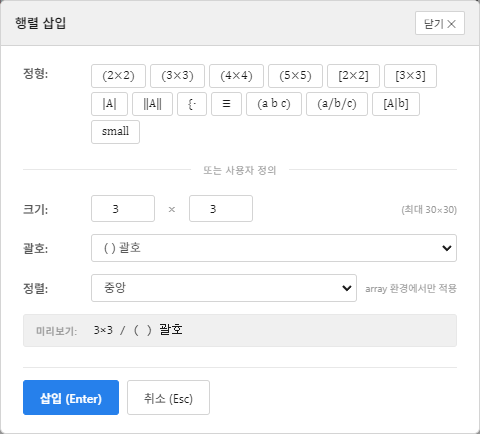
마법사는 두 부분으로 되어 있습니다.
- 정형 — 자주 쓰는 14가지가 버튼으로 늘어서 있습니다. 누르면 그대로 들어가고 마법사가 닫힙니다.
- 또는 사용자 정의 — 행·열 수를 직접 넣습니다. 1~30 까지, 즉 최대 30×30 입니다.
정형 14종
| 버튼 | 내용 |
|---|---|
| (2×2) (3×3) (4×4) (5×5) | 소괄호 정사각 행렬 네 가지 |
| [2×2] [3×3] | 대괄호 행렬 |
| |A| | 행렬식 (세로선) |
| ‖A‖ | 이중 세로선 |
| {· | 케이스 — 조건에 따라 나뉘는 함수 |
| ≡ | 정렬 식 — 등호를 맞춘 여러 줄 |
| (a b c) / (a/b/c) | 행 벡터 1×3 / 열 벡터 3×1 |
| [A|b] | 첨가행렬 — 세로 구분선이 들어간 꼴 |
| small | 글줄 안에 넣는 작은 행렬 |
사용자 정의
- 리본 「구조」 → 행렬 (또는 Ctrl+M).
- 크기 에 행·열 수를 넣습니다 (예:
4×5). - 괄호 를 고릅니다 — ( ) · [ ] · { } · | | · ‖ ‖ · 없음 · array 의 7가지.
- 정렬 은 중앙 / 왼쪽 / 오른쪽. array 를 골랐을 때만 적용됩니다.
- 아래 미리보기에
4×5 / [ ] 대괄호처럼 지금 설정이 나옵니다. - 삽입(Enter) — 모든 칸이 빈 자리(⬚)로 열립니다. Esc 는 취소.
칸 채우기
칸에서 칸으로는 Tab 으로 옮깁니다. 줄 끝에서 Tab 을 누르면 다음 줄 첫 칸으로 갑니다. 마우스로 직접 칸을 클릭해도 됩니다.
행·열 추가와 삭제
커서를 행렬 칸 안에 둔 채 캔버스 위 컨트롤 바의 「행렬」 묶음이나 속성 패널 ⎡⎤ 행렬 편집 의 여섯 버튼을 씁니다.
| 버튼 | 하는 일 |
|---|---|
| ⬆ 위 행 / ⬇ 아래 행 | 커서가 있는 행의 위·아래에 행을 하나 넣습니다 |
| ⬅ 왼 열 / ➡ 오 열 | 커서가 있는 열의 왼·오른쪽에 열을 하나 넣습니다 |
| − 행 삭제 / − 열 삭제 | 커서가 있는 행·열을 지웁니다 |
패선 — 첨가행렬 만들기
연립방정식의 계수 행렬처럼 세로 구분선이 들어간 꼴을 한 번에 만들 수 있습니다. 속성 패널 ┼ 패선 의 네 버튼입니다.
- 3열짜리 행렬을 만들고 값을 채웁니다.
- 구분선을 넣고 싶은 자리 — 2열 어느 칸이든 — 을 클릭해 커서를 둡니다.
- │ 오른쪽 을 누릅니다. 2열과 3열 사이에 세로선이 생깁니다.
같은 방식으로 │ 왼쪽 · ─ 위 · ─ 아래 를 씁니다. 도표 모양의 표를 만들 때도 그대로 쓸 수 있습니다.
행·열 정렬
속성 패널 ⇹ 행·열 정렬 에서 가로는 ⇤ 왼쪽 · ↔ 가운데 · ⇥ 오른쪽, 세로는 ⤒ 상단 · ⇔ 기준선 · ⤓ 하단 입니다. 숫자 표를 만들 때 오른쪽 정렬로 자릿수를 맞추면 읽기 좋습니다.
정렬이나 패선을 넣으면 pmatrix 같은 틀이 자동으로 array 로 바뀝니다.
칸 서식을 지정할 수 있는 틀이라야 하기 때문입니다. 겉보기 괄호는 그대로 유지되며,
이미 넣어 둔 패선은 정렬을 바꿔도 지워지지 않습니다.

6.8 여러 줄 수식
풀이 과정을 여러 줄로 늘어놓을 때, 각 줄의 등호가 세로로 맞아야 읽힙니다. 손으로 공백을 넣어 맞추는 것이 아니라 맞춤 기준을 골라 정렬합니다.
줄 만들기
- 첫 줄을 씁니다 —
x^2-5x+6=0. - 속성 패널 📏 여러 줄 정렬 의 + 줄 추가 를 누릅니다.
- 새 줄에 다음 단계를 씁니다 —
(x-2)(x-3)=0. - 필요한 만큼 + 줄 추가 를 반복합니다.
맞춤 기준 세 가지
| 버튼 | 맞추는 것 |
|---|---|
| = 에 맞춤 | 각 줄의 첫 관계기호 위치. = 뿐 아니라
< > ≤ ≥ ≠ ≈
≡ ∽ → ⇒ ∈ ⊂ 등
26가지를 알아봅니다 |
| 소수점 | 각 줄의 소수점 위치. 숫자 사이의 마침표만 잡습니다 —
문장 마침표나 ⋯ 은 건드리지 않습니다 |
| 쉼표 | 각 줄의 쉼표 위치 |
기준 없이 통째로 맞추려면 ⇤ 왼쪽 · ↔ 가운데 · ⇥ 오른쪽 을 씁니다. 정렬 해제 는 맞춤을 풀고 줄만 남깁니다.
cases 안의 부등호는 정렬 지점으로 잡히지 않습니다.
바깥 줄의 등호만 맞춥니다. 같은 버튼을 두 번 눌러도 정렬 표시가 겹쳐 늘어나지 않습니다.
맞출 것이 없으면 수식을 건드리지 않고 안내만 합니다.
행 사이 경계선
세로 계산이나 표 모양에는 가로선이 필요합니다. 속성 패널의 위 · 줄마다 · 아래 · 지움 네 버튼입니다.
aligned)에서는 그려지지 않습니다.
그래서 경계선을 넣으면 자동으로 array 틀로 바꿔 넣고 그 사실을 알려 줍니다.
겉보기 정렬은 유지됩니다.
행 간격
줄 사이가 좁아 답답하거나 너무 벌어질 때는 행 간격… 버튼에서 값을 정합니다. 단위는 em(글자 크기 대비 비율)이므로 본문 크기가 바뀌어도 비율이 유지됩니다. 값을 지우면 기본 간격으로 돌아옵니다.

6.9 수식 안 한글
(단, x>0), (자연수)÷(자연수), {x | x는 10 이하의 자연수} —
교육과정 고시문 자체가 쓰는 표기입니다. 예외가 아니라 정식이므로 편하게 쓸 수 있어야 합니다.
한글 넣기
- 「강조」 갈래의 한글 항목(
\text{ })을 고르거나,\text+ Enter 를 칩니다. - 열린 칸에 한글을 그대로 칩니다.
- → 로 빠져나옵니다.
자주 쓰는 꼴은 「한국 표기」 갈래에 통째로 들어 있습니다.
| 항목 | LaTeX | 쓰는 자리 |
|---|---|---|
| (단, …) | \quad \text{(단, )} | 조건 단서. Ctrl+T T |
| 한글 분수 | \dfrac{\text{ }}{\text{ }} | (자연수)÷(자연수) 꼴. Ctrl+T F |
| {x | …} | \{ \mid \text{} \} | 조건제시법 |
| 각 ㄱㄴㄷ | \text{각 } | 초등 — 한글 자음으로 꼭짓점을 쓰는 표기 |
한글 글꼴 고르기
수식 안 한글은 본문 글꼴과 같은 모양이라야 지면이 자연스럽습니다.
- Ctrl+; → 수식 안 한글 글꼴 그룹으로 갑니다.
- 글꼴 찾기 칸에 이름 일부를 칩니다 —
명조,나눔,바탕. - 아래 목록에서 고릅니다. 컴퓨터에 깔린 한글 글꼴을 전부 훑어 보여 줍니다.
- 미리보기로 모양을 확인합니다.
\dfrac{\text{긴 한글}}{\text{긴 한글}} 은 가로로 길어져
InDesign 글상자 폭을 넘을 수 있습니다.
낱말을 줄이거나, 분수 대신 ÷ 표기를 쓰는 쪽을 검토해 보세요.

6.10 글씨체와 색
글씨체 11종
캔버스 위 컨트롤 바의 글씨체 목록입니다. 바꾸려는 부분을 먼저 드래그로 선택한 다음 고릅니다.
| 이름 | LaTeX | 쓰는 자리 |
|---|---|---|
| 보통 (이탤릭) | — | 기본값. 변수는 이탤릭이 표준입니다 |
| 𝑥 이탤릭 | \mathit | 기울임을 분명히 지정할 때 |
| 𝒙 굵게 | 굵은 이탤릭 | 강조 |
| x 로만 (직립) | \mathrm | 단위·함수 이름·순열의 P |
| 𝐱 굵은 로만 | \mathbf | 벡터·행렬 이름 |
| 𝗑 산세리프 | \mathsf | 도형 이름 등 |
| 𝚡 등폭 | \mathtt | 코드 |
| 𝕩 칠판볼드 | \mathbb | ℝ ℕ ℤ ℚ ℂ |
| 𝓍 캘리그래픽 | \mathcal | 집합족·변환 |
| 𝔵 프락투어 | \mathfrak | 대수 구조 |
| 𝒳 스크립트 | \mathscr | 필기체 |
굵게 · 기울임
컨트롤 바의 B / I 버튼, 또는 Ctrl+B / Ctrl+Shift+I 입니다. 이미 걸려 있으면 한 번 더 눌러 풉니다. 커서를 옮기면 그 자리의 상태에 맞춰 버튼과 글씨체 목록이 저절로 갱신되므로, 지금 커서가 어떤 서식 안에 있는지 눈으로 알 수 있습니다.
글씨 크기
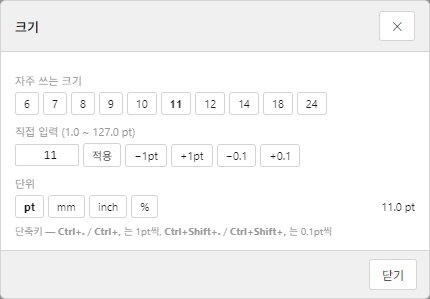
선택한 부분의 크기는 컨트롤 바의 크기 목록(6~72pt)이나 그 옆 입력칸에서 정합니다. 키로 미세하게 조정할 수도 있습니다.
| 키 | 하는 일 |
|---|---|
| Ctrl+. / Ctrl+, | 1pt씩 키우기 / 줄이기 |
| Ctrl+Shift+. / Ctrl+Shift+, | 0.1pt씩 |
메뉴 크기 → 크기… 에서는 1.0~127.0pt 를 직접 넣을 수 있고, 단위를 pt · mm · inch · % 로 바꿔 볼 수도 있습니다. 아무 크기도 지정하지 않으면 InDesign 본문 크기를 그대로 따라갑니다.
색 넣기
- 색을 줄 부분을 드래그로 선택합니다.
- 컨트롤 바의 글씨 옆 색 상자를 눌러 색을 고릅니다.
- 배경색은 배경 상자, 지울 때는 그 옆 × 버튼입니다.
자주 쓰는 여섯 색은 메뉴 서식 → 글씨 색 에 빨강·파랑·초록·주황·보라·검정으로 준비되어 있습니다.
이름 붙인 색 — 컬러 스타일
교재에서 “정답은 파랑, 주의는 빨강” 처럼 색에 뜻이 있다면 컬러 스타일을 쓰세요. 리본 아랫단 「글씨」의 🎨 컬러 스타일 입니다.
- 색에 이름을 지어 등록합니다 (예:
정답). - 수식에는 색 값이 아니라 이름만 들어갑니다.
- 나중에 그 이름의 색 값을 고치면 그 스타일을 쓴 수식이 모두 함께 바뀝니다.
6.11 기호 검색 Ctrl+/
“세제곱근이 어느 갈래에 있더라?” 를 고민할 필요가 없습니다. Ctrl+/ 를 누르고 이름을 치면 됩니다.
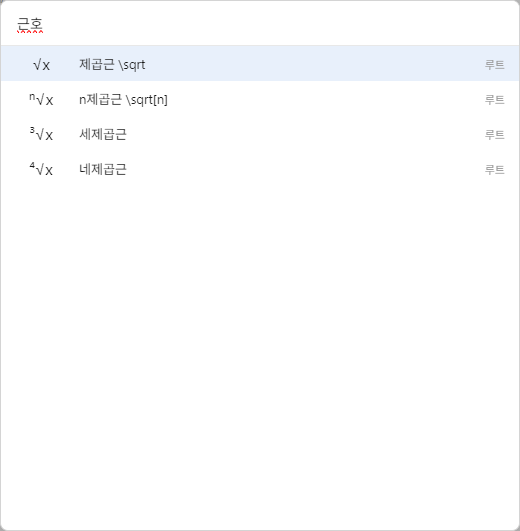
- Ctrl+/ 를 누릅니다.
- 찾는 것을 칩니다 — 한글 이름, 영문 이름, LaTeX 명령 아무거나 됩니다.
- ↑ ↓ 로 고릅니다. 각 줄에 기호 · 이름 · 어느 갈래인지가 함께 나옵니다.
- Enter 로 커서 자리에 넣습니다. Esc 는 닫기.
부르는 이름이 달라도 찾습니다
팔레트에 적힌 이름과 사람이 부르는 이름은 다릅니다.
갈래 이름이 「루트」인데 근호 로 찾는 사람이 더 많습니다.
그래서 갈래마다 동의어를 함께 넣어 두었습니다.
| 갈래 | 이렇게 쳐도 찾습니다 |
|---|---|
| 루트 | 근호 · 제곱근 · 라디칼 · sqrt · root · radical |
| 분수 | frac · fraction · 나누기 · 분자 · 분모 |
| 첨자 | 지수 · 승 · 제곱 · 위첨자 · 아래첨자 · sup · sub |
| 괄호 | bracket · paren · 소괄호 · 대괄호 · 중괄호 · fence |
| 적분 | 인테그랄 · integral · int |
| 합계 | 시그마 · sigma · sum · 합 |
| 곱 | 파이 · product · prod |
| 극한 | lim · limit · 리미트 |
| 미분 | derivative · 도함수 · 프라임 |
| 편미분 | partial · 라운드 |
| 행렬 | matrix · 매트릭스 · 행 · 열 |
| 함수 | sin · cos · tan · log · 삼각함수 · 로그 |
| 강조 | hat · vec · bar · dot · 벡터 · 화살표 · 모자 · 밑줄 · 윗줄 |
| 그리스 | greek · alpha · beta · gamma · 알파 · 베타 · 감마 |
| 관계 | 등호 · 부등호 · 같다 · 크다 · 작다 · 닮음 · 합동 |
| 연산자 | 더하기 · 빼기 · 곱하기 · 나누기 · 플러스마이너스 |
| 화살표 | arrow · 이면 · 필요충분 |
| 집합/논리 | set · logic · 부분집합 · 합집합 · 교집합 · 원소 · 포함 |
| 숫자 | 분수꼴 · 로마 · 원문자 · 번호 |
| 한국 표기 | 순열 · 조합 · 순환소수 · 교과서 |
6.12 수식 고르기 — 수식 갤러리
처음부터 치는 대신 완성된 수식을 골라 고쳐 쓰는 길입니다. 편집기를 열면 캔버스 아래에 갈래 탭과 실제로 그려진 수식 카드가 깔려 있습니다 — 14갈래 1009개. 카드를 클릭하면 캔버스에 들어오고 커서가 첫 빈 자리(⬚)에 놓입니다. 숫자·문자만 고쳐 쓰면 됩니다.
- 갈래 탭을 고릅니다. 탭마다 개수가 적혀 있습니다.
- 또는 위쪽 찾기 칸에 이름이나 기호를 칩니다 —
근의,적분,행렬. - 카드를 클릭합니다. 커서 자리에 끼워 넣어지므로 여러 조각을 이어 붙일 수도 있습니다.
- Tab 으로 빈 자리를 옮겨 가며 채웁니다.
| 갈래 | 개수 | 들어 있는 것 |
|---|---|---|
| 기본 틀 | 29 | 분수·근호·첨자·적분·행렬 같은 빈 틀 |
| 초등 | 120 | 분수·소수 계산 · 세로셈(나머지 있는 나눗셈까지) · 단위 · 도형 넓이·부피 |
| 중학 | 152 | 정수·식의 계산 · 방정식·부등식 · 함수 · 닮음 · 원 · 확률 |
| 고등 대수 | 113 | 인수분해 · 방정식·부등식 · 지수·로그 · 수열 |
| 고등 미적분 | 104 | 극한 · 도함수 · 적분 · 급수 |
| 고등 기하 | 94 | 삼각함수 · 이차곡선 · 벡터 · 공간도형 |
| 고등 확률·통계 | 71 | 순열·조합 · 확률 · 분포 · 추정 |
| 집합·명제 | 46 | 집합 연산 · 명제 · 증명법 |
| 한국 표기 | 27 | 순환소수 · ₙPᵣ · 닮음 ∽ · 평행 // · 수식 안 한글 |
| 여러 줄·풀이 | 40 | 등호를 맞춘 유도 과정 · 조건 분기 |
| AI·머신러닝 | 100 | 손실함수 · 최적화 · 어텐션 · arg min · arg max |
| 심화 | 64 | 매클로린 급수 · 고유값 · 야코비안 · 푸리에 급수 등 대학 과정 |
| 행렬·벡터 | 30 | 행렬식 · 역행렬 · 내적·외적 · 노름 |
| 과학 | 19 | 물리·화학 공식 |
7. 한국 교과서 표기
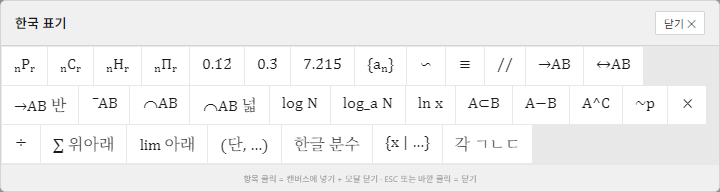
수학 기호는 나라마다 관행이 다릅니다. 국제적으로 널리 쓰이는 기호를 그대로 쓰면 한국 교과서·문제집의 지면과 다른 글자가 나가게 됩니다. MyMath는 이 차이를 사용자가 매번 외우지 않아도 되도록 「한국 표기」 팔레트를 팔레트 맨 앞에 두고, 리본에서도 첫 그룹에 놓았습니다.
7.1 무엇을 근거로 삼았나
표기의 기준은 교육부 고시 [별책8] 수학과 교육과정의 <용어와 기호> 목록입니다.
2009·2015·2022 개정 세 버전의 고시문 원문을 대조해 확인했습니다.
2022 개정에서는 <용어와 기호>가 독립 항목으로 남아 있지 않고,
각 영역의 「성취기준 적용 시 고려 사항」에 문장으로 들어가 있습니다.
≤ ≥입니다. ≦ ≧가 아닙니다. 세 개정 고시문 모두 ≤, ≥로 적혀 있습니다.
또한 부등호는 중학교에서 도입되며, 초등에서는 >와 <만 씁니다.
7.2 국제 표기와 다른 기호
아래 표의 기호들은 모양이 비슷해 보여도 다른 글자입니다. 특히 닮음 ∽(U+223D)과 ∼(U+223C)은 좌우 방향이 반대인 별개의 문자입니다.
| 뜻 | 흔히 쓰는 값 | 한국 교과서 값 | 비고 |
|---|---|---|---|
| 닮음 | \sim (∼) | \backsim (∽) | 다른 글자입니다. 좌우 방향이 반대 |
| 합동 | \cong (≅) | \equiv (≡) | 국제 표기와 갈리는 지점 |
| 평행 | \parallel (∥) | \mathbin{/\!/} (//) | 고시문 지면이 슬래시 두 개 |
| 벡터 | \vec{a} (짧은 갈고리) | \overrightarrow{a} | 문자 전체를 덮는 긴 화살표 |
| 부분집합 | \subseteq (⊆) | \subset (⊂) | ⊆는 고시문 목록에 없음 |
| 차집합 | \setminus | A-B | 빼기 기호를 그대로 |
| 여집합 | A^c (소문자) | A^{C} (대문자) | |
| 부정 | \neg p | \sim p (~p) | |
| 상용로그 | \log_{10} | \log | 밑 생략이 정식 |
| 자연로그 | \log_e | \ln |
「기호 > 관계」 팔레트에는 국제 표기 쪽도 그대로 남아 있고, 어느 쪽인지 알 수 있게
설명을 달아 두었습니다. 예를 들어 \cong 항목의 설명은
「합동 \cong — 국제 표기. 한국은 ≡」, \parallel 항목은
「평행 \parallel — 국제 표기. 한국은 //」로 나옵니다. 국제 논문·영문 교재를 조판할 때는
그쪽을 고르면 됩니다.

7.3 「한국 표기」 팔레트 32항목 전체
팔레트 버튼을 누르면 아래 결과가 커서 자리에 들어갑니다.
▯는 값을 채워 넣을 빈 자리이고, 처음 ▯에 커서가 놓입니다.
| # | 항목 | 결과 | 설명 |
|---|---|---|---|
| 1 | ₙPᵣ | {}_{▯}\mathrm{P}_{▯} | 순열. \mathrm이 있어야 P가 직립으로 섭니다 |
| 2 | ₙCᵣ | {}_{▯}\mathrm{C}_{▯} | 조합 |
| 3 | ₙHᵣ | {}_{▯}\mathrm{H}_{▯} | 중복조합 |
| 4 | ₙΠᵣ | {}_{▯}\Pi_{▯} | 중복순열 |
| 5 | 0.1̇2̇ | 0.\dot{▯}\dot{▯} | 순환소수 — 두 자리(양 끝에 점) |
| 6 | 0.3̇ | 0.\dot{▯} | 순환소수 — 한 자리 |
| 7 | 7.2̇15̇ | ▯.\dot{▯}{▯}\dot{▯} | 순환소수 — 세 자리. 첫·끝 자리에만 점, 가운데는 비웁니다 |
| 8 | {aₙ} | \{a_{▯}\} | 수열. 중괄호를 그냥 치면 LaTeX 그룹 문법이라 사라집니다 |
| 9 | ∽ | \backsim | 닮음. \sim이 아닙니다 |
| 10 | ≡ | \equiv | 합동. 한국은 ≅이 아닌 ≡ |
| 11 | // | \mathbin{/\!/} | 평행. 한국은 ∥이 아닌 // |
| 12 | →AB | \overrightarrow{▯} | 벡터 — 문자 전체를 덮는 화살표 |
| 13 | ↔AB | \overleftrightarrow{\mathrm{▯}} | 직선 |
| 14 | →AB (반) | \overrightarrow{\mathrm{▯}} | 반직선 — 점 이름이 직립이 되도록 \mathrm을 씌웁니다 |
| 15 | ‾AB | \overline{\mathrm{▯}} | 선분 |
| 16 | ⌒AB | \overset{\frown}{\mathrm{▯}} | 호 — 교과서 인상에 가까운 작은 ⌒ |
| 17 | ⌒AB (넓) | \overparen{\mathrm{▯}} | 호 — 넓은 아치 |
| 18 | log N | \log ▯ | 상용로그 — 밑 생략이 정식 |
| 19 | log_a N | \log_{▯} | 밑이 있는 로그 |
| 20 | ln x | \ln ▯ | 자연로그. \log_e가 아닙니다 |
| 21 | A⊂B | \subset | 부분집합. ⊆가 아닌 ⊂ |
| 22 | A−B | - | 차집합. \setminus가 아닌 빼기 기호 |
| 23 | A^C | ^{C} | 여집합 — 대문자 C |
| 24 | ~p | \sim ▯ | 부정. \neg가 아닙니다 |
| 25 | × | \times | 곱셈 — 고등학교도 \cdot이 아닌 × |
| 26 | ÷ | \div | 나눗셈 |
| 27 | ∑ 위아래 | \sum\limits_{▯}^{▯} | 합 — 글줄 안에서도 첨자를 위아래로 |
| 28 | lim 아래 | \lim\limits_{▯ \to ▯} | 극한 — 글줄 안에서도 첨자를 아래로 |
| 29 | (단, …) | \quad \text{(단, ▯)} | 한글 단서. 고시문 자체가 쓰는 정식 표기입니다 |
| 30 | 한글 분수 | \dfrac{\text{▯}}{\text{▯}} | (자연수)÷(자연수) 꼴 |
| 31 | {x | …} | \{ ▯ \mid \text{▯} \} | 조건제시법 — 조건을 한글로 적습니다 |
| 32 | 각 ㄱㄴㄷ | \text{각 ▯} | 초등 — 한글 자음으로 꼭짓점을 쓰고 ∠ 기호를 쓰지 않습니다 |
7.4 손으로 만들기 어려운 것
순환소수 — 점의 자리가 규칙입니다
순환마디의 첫 자리와 끝 자리에만 점을 찍고 가운데는 비웁니다.
고시문 예시 원문이 7.\dot{2}1\dot{5} 꼴입니다.
가운데 자리까지 점을 찍으면 다른 뜻이 됩니다.

순열·조합 4종
\mathrm이 빠지면 P·C·H가 이탤릭으로 기울어 교과서 지면과 달라집니다.
팔레트 항목에는 \mathrm이 이미 들어 있습니다.
앞첨자는 {} 빈 그룹으로 자리를 잡습니다 — 이 빈 그룹은 편집 화면에서
빈 자리 표시(⬚)로 보이지만 출력에서는 정리되어 나갑니다.
수열 {aₙ}
중괄호는 LaTeX에서 그룹을 묶는 문법이라 그냥 치면 화면에 나오지 않습니다.
팔레트 항목은 \{ \}로 이스케이프한 형태를 넣습니다.
직선·반직선·선분·호
| 뜻 | 명령 | 모양 |
|---|---|---|
| 직선 | \overleftrightarrow{\mathrm{AB}} | 양쪽 화살표 |
| 반직선 | \overrightarrow{\mathrm{AB}} | 한쪽 화살표 |
| 선분 | \overline{\mathrm{AB}} | 가로선 |
| 호 | \overset{\frown}{\mathrm{AB}} | 작은 ⌒ (교과서 인상에 가까움) |
| 호(넓은 아치) | \overparen{\mathrm{AB}} | 글자 폭을 덮는 아치 |
\overgroup은 출력 엔진에 없어 오류가 납니다. \wideparen과 \overarc는 \overparen과 같은 것으로 받아들입니다.
호는 \overset{\frown} 또는 \overparen을 쓰십시오.
7.5 곱셈 기호
고등학교 과정에서도 ×를 계속 씁니다. 예를 들어 750°=360°\times 2+30°처럼 적습니다.
영미권 조판에서 흔한 \cdot 선호와는 다릅니다.
- 문자식에서는 곱셈 기호를 생략합니다 —
3ab - 가운뎃점
·는 벡터 내적 전용입니다 - 수식 안의
\cdot(U+22C5)과 한글 본문의 가운뎃점(U+00B7)은 다른 글자입니다. 같은 지면에 섞이면 폭이 어긋나 보입니다
7.6 Σ·lim 첨자를 글줄 안에서도 위아래로
수식 조판 엔진의 기본값은 글줄 안(인라인)에서 Σ·∏·lim의 첨자를 기호 옆에 붙입니다.
한국 교과서는 글줄 안에서도 위아래에 놓습니다.
「한국 표기」 팔레트의 ∑ 위아래·lim 아래 항목이
\limits를 붙인 형태를 넣습니다.
| 쓰임 | 넣는 것 | 결과 |
|---|---|---|
| 합 | \sum\limits_{k=1}^{n} | Σ 위아래에 범위 |
| 극한 | \lim\limits_{n \to \infty} | lim 아래에 조건 |
이미 넣은 수식의 첨자 위치는 속성 패널 「큰 연산자 첨자」에서
⇕ 위아래 / → 옆 / 자동으로 바꿀 수 있습니다.
커서가 든 그 연산자 하나만 바뀝니다.


7.7 수식 안의 한글
고시문 자체가 (자연수)÷(자연수), {x | x는 10 이하의 자연수} 같은 표기를 씁니다.
예외가 아니라 정식 표기입니다. MyMath는 수식 안 한글을
설치된 한글 글꼴에서 윤곽선을 직접 꺼내 그리므로,
InDesign 쪽에 별도 글꼴을 설치하지 않아도 인쇄 품질(K100 벡터)이 유지됩니다.
쓸 글꼴은 환경설정 「수식 안 한글 글꼴」에서 고릅니다.
8. 세로 위치 맞추기
글줄 안(인라인)에 넣은 수식이 본문 글자보다 조금 올라가거나 내려가 보이는 것은 수식 조판에서 가장 자주 손이 가는 부분입니다. MyMath는 넣는 순간 자동으로 맞추고, 그래도 눈에 걸리면 그 수식 하나만 손으로 미세 조정할 수 있게 해 둡니다.
8.1 자동 정렬 — 어떻게 맞추나
수식을 글줄 안에 넣으면 다음 순서로 자동 처리됩니다.
- 글줄 세로 가운데에 맞춤 — 수식의 세로 중심을 본문 글자의 시각적 중심에 맞춥니다. 본문 글자 크기의 0.44배 되는 높이(기준선 위)를 목표로 삼고, 수식 높이의 절반을 빼서 앵커 세로 위치를 계산합니다. 본문이 9pt든 12pt든 글자 크기에 비례하므로 같은 비율로 앉습니다.
- 본문 줄 다시 짜기 — 수식이 들어간 문단을 다시 조판합니다. 이 단계를 건너뛰면 화면에서 본문 글자가 사라져 보이는 일이 생깁니다.
- 실측 보정 — 넣은 뒤 실제로 어긋난 양을 재서 다시 맞춥니다(최대 3회). 수식 앵커 글자의 기준선과 바로 옆 본문 글자의 기준선을 읽어 그 차이만큼 올립니다.
기준 세로 위치를 계산할 때 쓰는 본문 크기는 수식을 넣는 자리의 글자 크기에서 읽어 옵니다. 읽지 못하면 11pt로 가정합니다.
8.2 수식 하나만 미세 조정
패널 「통신 설정」의 세로 보정 줄에서 조정합니다. 자동 정렬로 대부분 맞지만, 특정 수식이 유독 커서 눈에 걸릴 때 씁니다.
- InDesign에서 그 수식을 클릭해 선택합니다.
선택하면 패널의 세로 보정 표시가
+2.5 pt (선택 수식)처럼 그 수식의 실제 값으로 바뀝니다. - 이동 단위를 드롭다운에서 고릅니다 —
1/0.5/0.25/0.1/0.05pt. 기본값은 0.25pt이고, 고른 값은 저장되어 다음에도 유지됩니다. - ▲ 위로 / ▼ 아래로 — 누를 때마다 그 단위만큼 즉시 움직입니다.
- 지나쳤으면 0 — 표준 자동 정렬 위치로 되돌립니다(실측 보정까지 다시 수행).
| 상황 | 표시 | ▲▼가 하는 일 |
|---|---|---|
| 수식을 선택함 | 그 수식의 실제 세로 값(pt) | 그 수식 하나만 움직입니다 |
| 선택 없음 | 「수식을 선택하세요」 | 동작하지 않고 안내만 나옵니다 |
움직인 뒤에는 상태 줄에 이 수식 세로 3.2pt · 실제 이동 +0.25pt처럼
요청값과 실제로 움직인 양이 함께 표시됩니다.
실제 이동이 0.00이면 값 쓰기가 먹히지 않은 것이므로,
그 수식이 글줄 안 수식인지(페이지에 자유 배치된 수식인지) 확인하십시오.
글줄 밖 수식에는 앵커 세로 위치라는 개념이 없어 「이 수식은 글줄 안 수식이 아닙니다」라고 알립니다.
8.3 키 큰 수식이 있는 줄
분수·적분·Σ 위아래 첨자처럼 키가 큰 수식이 들어간 줄은, 자동 행간에서는 그 줄만 행간이 벌어져 문단 전체의 줄 간격이 들쭉날쭉해집니다. 수식의 세로 위치가 맞는데도 지면이 어색하다면 대개 행간 문제입니다.
그래도 키 큰 수식이 윗줄 글자에 닿는다면, 세로 보정으로 내리기보다 그 수식을 별행(디스플레이) 수식으로 빼는 것이 지면상 자연스러운 경우가 많습니다. Σ·lim의 첨자를 그 수식만 「→ 옆」으로 바꿔 키를 낮추는 방법도 있습니다(7.6 참고).
8.4 수식 정보 상자 읽는 법
InDesign에서 수식을 선택하면 패널 위쪽에 정보 상자가 나타납니다. 두 줄로 되어 있습니다.
| 줄 | 보이는 것 | 설명 |
|---|---|---|
| 첫 줄 | 수식의 LaTeX 원문 | 60자를 넘으면 뒤를 …로 줄입니다. 이 값은 프레임 라벨에 평문으로 저장돼 있습니다 |
| 둘째 줄 | 크기 24.3 × 11.7pt | 수식 그래픽의 실제 폭 × 높이. 문서 눈금자가 mm여도 pt로 환산해 보여 줍니다 |
본문 10.5pt | 그 수식이 놓인 자리의 본문 글자 크기. 자동 정렬 계산의 기준값입니다 | |
세로 2.1pt | 앵커 세로 위치. 양수 = 위로, 음수 = 아래로 |
글줄 밖에 자유 배치된 수식은 둘째 줄에 글줄 밖(페이지 배치) 수식이라고 나옵니다.
9. 문서 전체 다루기
앞 장까지는 수식 하나를 만드는 이야기였다. 이 장은 책 한 권을 다루는 이야기다. 원고에 흘려 둔 수식 표기를 한꺼번에 바꾸고, 문서 안 수식을 전부 세고, 목록으로 내보내고, 조판 설정을 바꾼 뒤 문서 전체를 한 번에 다시 조판하는 일 — 이 모두가 InDesign 패널의 「문서」 구역에서 이루어진다.
9.1 패널 구조
패널은 위에서부터 상태 한 줄, 그리고 세 구역으로 되어 있다.
| 구역 | 무엇을 하는 곳인가 | 들어 있는 것 |
|---|---|---|
| 편집 | 수식 하나를 만들거나 고친다 | [수식 편집] · 빠른 넣기 칸 + [넣기] · 상태 줄 · 선택한 수식 정보 |
| 문서 | 문서 전체(또는 고른 글상자)를 한꺼번에 다룬다 | 범위 2버튼 · [원고 넣기 (워드·한글)] · [$...$ 수식 변환] · [모든 수식 다시 조판] + 크기 · [수식 개수 세기] · [수식 목록 보내기] · [SVG 내보내기] · [PNG 내보내기] · [CSV 내보내기] · [화면 새로 그림] |
| 통신 설정 | 편집기와 주고받는 통로와 세로 위치를 정한다 | 폴더 [변경] · EXE [선택] · 세로 보정(단위 · ▲ · ▼ · 0) · 언어 |
수식 128개 · 34쪽에 걸쳐 있음, 원고 일괄 변환 끝 — 넣음 42 · 건너뜀 1 · 실패 0 처럼
숫자로 말하므로, 버튼을 누른 뒤에는 반드시 이 줄을 읽는다.
9.2 범위 — 문서 전체 vs 선택 글상자
「문서」 구역 맨 위의 두 버튼이 그 아래 기능들이 무엇을 대상으로 할지를 정한다. 켜져 있는 쪽이 진하게 표시된다. 기본값은 문서 전체다.
| 범위 | 대상 | 고르는 상황 |
|---|---|---|
| 범위: 문서 전체 | 문서 안 모든 글상자 | 책 전체를 한 번에 처리할 때 (기본) |
| 범위: 선택 글상자 | 텍스트 커서가 놓인 글상자 하나의 글 흐름 전체 (연결된 글상자가 여럿이면 그 흐름 전부) |
한 장(章)만 · 한 꼭지만 시험 삼아 돌려 볼 때 |
범위가 적용되는 기능은 다음 여섯 가지다.
- [$...$ 수식 변환]
- [모든 수식 다시 조판]
- [수식 개수 세기]
- [수식 목록 보내기]
- [SVG 내보내기] · [PNG 내보내기]
- [CSV 내보내기]
[화면 새로 그림]은 범위와 무관하게 언제나 현재 문서에 작용한다.
범위가 '선택 글상자'입니다 — 먼저 글상자에 커서를 놓으세요 라고 알리고 아무 일도 하지 않는다.
텍스트 도구로 글상자 안을 한 번 클릭하면 된다.
9.3 편집 구역
[수식 편집]
편집기 창을 열어 수식을 만들거나 고친다. 패널에서 가장 많이 누르는 버튼이다.
- 본문에 수식이 들어갈 자리를 텍스트 도구로 클릭한다(글줄 안 수식). 또는 아무것도 고르지 않으면 페이지에 놓인다.
- 패널 [수식 편집]을 누른다.
- 편집기 창이 열린다. 이미 열려 있으면 그 창이 앞으로 나오고 내용이 바뀐다.
- 수식을 완성하고 편집기의 [InDesign에 넣기]를 누른다.
- 패널이 알아서 문서에 넣는다. 패널에서 다시 누를 것은 없다.
이때 패널이 편집기에 함께 넘기는 것이 있다.
- 그 자리 본문 글자 크기(
pointSize)와 서체 이름 — 편집기가 이 값으로 수식 치수와 베이스라인 깊이를 계산한다. 그래서 같은 수식이라도 9.5pt 본문과 11pt 본문에서 크기와 앉는 높이가 다르게 나온다. - 수식 식별자(고친 수식일 때) — 이것이 있으면 편집기 상태 줄에
재편집 모드가 표시되고, 넣을 때 새 수식이 아니라 그 자리의 수식이 교체된다.
빠른 넣기 칸 + [넣기]
짧은 수식은 창을 오가지 않고 패널에서 바로 넣는다. 가장 짧은 경로다.
- 본문에 커서를 놓는다.
- 패널의 빠른 넣기 칸에 수식을 친다.
- Enter 또는 [넣기].
칸에는 LaTeX과 AsciiMath 둘 다 통한다. 1/2, x^2, sqrt(2) 처럼
백슬래시 없이 쳐도 되고 \frac{1}{2} 처럼 LaTeX으로 쳐도 된다.
편집기가 뒤에서 렌더해 돌려주므로 품질은 [수식 편집]으로 만든 것과 똑같다 — 같은 벡터 PDF 경로를 지난다.
선택한 수식 정보
문서에서 수식을 클릭하면 패널 편집 구역에 정보 상자가 나타난다. 아무것도 안 골랐으면 사라진다.
| 표시 | 뜻 |
|---|---|
| 첫 줄 | 그 수식의 LaTeX 원본 (60자까지, 넘으면 …) |
크기 32.4 × 18.7pt | 수식 상자의 실제 폭 × 높이. 문서 눈금자가 mm여도 언제나 pt로 환산해 보여 준다 |
본문 10.5pt | 그 수식이 앉은 자리의 본문 글자 크기 |
세로 8.2pt | 글줄 기준선에서 얼마나 올렸는지 (양수 = 위로) |
글줄 밖(페이지 배치) 수식 | 본문 흐름에 앵커되지 않고 페이지에 따로 놓인 수식 |
본문 값을 보면,
그 수식이 잘못된 크기를 물려받았는지 바로 안다. 그런 자리는 「모든 수식 다시 조판」으로 한 번에 정리한다.
9.4 원고 $수식$ 변환
수식을 하나씩 넣는 대신, 원고에 문자로 적어 두고 나중에 한꺼번에 바꾸는 방식이다. 원고 집필자와 조판자가 다를 때 특히 편하다 — 집필자는 InDesign도 이 도구도 몰라도 된다.
원고 작성 규칙
원고(한글·워드·메모장 무엇이든)에서 수식이 들어갈 자리에 달러 기호로 감싸 적는다.
이차방정식 $x^2-5x+6=0$ 의 두 근의 합은 $\frac{-b}{a}$ 이다.| 규칙 | 내용 |
|---|---|
| 한 줄 안에서만 | $ 와 $ 사이에 줄바꿈이 있으면 안 된다. 긴 수식도 한 줄로 적는다 |
| 진짜 달러 기호 | \$ 라고 적으면 수식으로 보지 않고 그대로 둔다 (예: 가격은 \$100 이다) |
| 빈 내용 | $ $ 처럼 안이 비었으면 건너뛴다 |
| 표기 | 안쪽은 LaTeX으로 적는다 (\frac{a}{b}, x^2, \sqrt{2}) |
원고를 InDesign으로 가져오기
- InDesign에서 글상자를 만들고 텍스트 도구로 커서를 놓는다.
- Ctrl+D(가져오기)로 원고 파일(
.docx·.hwp에서 저장한 텍스트 등)을 고른다. - 본문이 흘러 들어온다.
$…$는 아직 그냥 글자다. - 본문 서식(글꼴·크기·행간)을 먼저 정리한다. 수식은 그 자리 글자 크기를 따라가므로 서식이 먼저다.
변환하기
- 범위를 정한다 (처음이면 「선택 글상자」로 한 꼭지만).
- [$...$ 수식 변환]을 누른다.
- 패널이 본문을 훑어
$…$를 모두 찾고, 각 자리의 글자 크기를 함께 읽는다. - 편집기가 하나씩 렌더한다(편집기가 꺼져 있으면 자동으로 실행을 시도한다).
- 패널이 결과를 뒤에서부터 앞으로 넣는다. 앞자리를 먼저 바꾸면 뒤 글자 위치가 밀리기 때문이다.
- 다 넣은 뒤 본문을 다시 짜고 세로 위치를 자동으로 맞춘다.
결과 읽는 법
끝나면 상태 줄에 이렇게 나온다.
원고 일괄 변환 끝 — 넣음 42 · 건너뜀 1 · 실패 0 · 세로 보정 2회| 항목 | 뜻 | 어떻게 할까 |
|---|---|---|
| 넣음 | 수식으로 바뀐 개수 | — |
| 건너뜀 | 렌더를 기다리는 사이 그 자리 글자가 바뀌어 더 이상 $수식$ 이 아니었던 자리 |
변환 중에는 본문을 건드리지 않는다. 남은 자리는 버튼을 한 번 더 누르면 처리된다 |
| 실패 | 렌더 자체가 안 된 수식 (문법 오류 등) | 본문에 $…$ 가 그대로 남아 있다. 찾아서 표기를 고친다 |
| 세로 보정 N회 | 글줄 안 수식의 높이 때문에 어긋난 기준선을 자동으로 맞춘 횟수 (최대 4회) | 정상 동작이다. 이 표시가 없어도 문제는 아니다 |
$수식$ 을 찾지 못했습니다 가 뜨면 대개 셋 중 하나다 —
① 범위가 「선택 글상자」인데 다른 글상자에 커서가 있다
② $ 와 $ 사이에 줄바꿈이 들어갔다
③ 원고에서 자동 서식이 달러 기호를 다른 글자로 바꿔 놓았다.
9.5 모든 수식 다시 조판
문서 안 수식을 지금 설정으로 다시 렌더해 제자리에 교체한다. 위치·크기·앞뒤 글자는 그대로 두고 그림만 새것으로 갈아 끼운다.
언제 쓰는가
- 수식 크기(첨자 비율 등)를 바꾼 뒤
- 분수 선·근호 선 두께를 바꾼 뒤
- 인쇄 색(K100 · 별색 · 오버프린트)을 바꾼 뒤
- 범주별 서체나 정밀 간격을 바꾼 뒤
- 스타일세트를 다른 것으로 바꾼 뒤
- 본문 글자 크기를 통째로 바꿔 수식이 커 보이거나 작아 보일 때
크기 드롭다운
버튼 오른쪽 드롭다운이 다시 조판할 크기를 정한다.
| 고르는 값 | 동작 | 쓰는 상황 |
|---|---|---|
| 자동 (기본) | 수식마다 제 자리 글자 크기를 따라간다 | 본문 크기가 섞인 문서 — 본문 10pt 자리와 각주 8pt 자리가 각각 맞는다 |
| 8 · 9 · 9.5 · 10 · 10.5 · 11 · 12 · 14 · 16 | 문서 안 모든 수식을 그 크기로 통일한다 | 수식 크기가 들쭉날쭉해진 문서를 한 번에 정리할 때 |
| 직접 입력… | 옆에 칸이 나타난다. 1~127pt 사이 숫자를 넣고 Enter | 10.2pt 처럼 목록에 없는 크기가 필요할 때. 확정하면 목록에 추가되어 다음에도 고를 수 있다 |
순서와 결과
- 범위와 크기를 정한다.
- [모든 수식 다시 조판]을 누른다.
- 상태 줄:
일괄 변환 요청 128개 (주변 크기 따라감) — 편집기에서 렌더 중… - 편집기가 하나씩 렌더한다. 편집기 화면에도 진행 상황이 보인다.
- 끝나면
일괄 변환 완료 — 교체 126 · 못 찾음 2 · 실패 0
| 항목 | 뜻 |
|---|---|
| 교체 | 제자리에서 새 그림으로 바뀐 개수 |
| 못 찾음 | 목록을 만든 뒤 그 수식이 지워졌거나 다른 곳으로 옮겨져 자리를 못 찾은 것 |
| 실패 | 렌더 또는 넣기 자체가 안 된 것 |
수식은 있으나 식별자가 없어 일괄 교체할 수 없습니다 라고 알리고 아무 일도 하지 않는다.
그런 수식은 하나씩 다시 넣어야 한다.
일괄 변환 응답이 없습니다 — 편집기가 떠 있는지 확인하세요 라고 알리고 기다리기를 멈춘다.
편집기 창이 열려 있는지, 통신 폴더가 양쪽에서 같은 곳인지 확인하고 다시 누른다.
9.6 수식 개수 세기
지금 범위 안에 이 도구의 수식이 몇 개, 몇 쪽에 걸쳐 있는지 즉시 알려 준다.
수식 128개 · 34쪽에 걸쳐 있음일괄 작업 전후로 눌러 개수가 맞는지 확인하는 용도, 작업량을 어림하는 용도로 쓴다.
찾지 못하면 이 문서에서 MyMath 수식을 찾지 못했습니다 라고 나온다.
9.7 수식 목록 보내기 + 검수
문서 전체 수식 목록을 편집기 사이드바로 보낸다. 교정 단계에서 가장 쓸모 있는 기능이다.
- 패널 [수식 목록 보내기]를 누른다.
- 상태 줄:
수식 128개 목록을 보냈습니다 — 편집기 사이드바 「문서 수식」에 표시됩니다 - 편집기 사이드바 「문서 수식」에 쪽 번호와 함께 목록이 나타난다.
- 목록의 한 줄을 클릭하면 그 수식이 캔버스로 올라오고 재편집 모드가 된다.
- 고친 뒤 [InDesign에 넣기]를 누르면 문서의 그 자리가 바뀐다. 문서에서 그 수식을 찾아 클릭할 필요가 없다.
검수
편집기 사이드바의 [검수]는 불러온 목록 전체를 훑어 문제가 있는 수식만 빨간 줄로 표시한다.
| 표시 | 뜻 | 대처 |
|---|---|---|
| 빈 수식 | 내용이 없다 | 지우거나 내용을 채운다 |
| 빈자리⬚ | 채워지지 않은 입력 자리가 남아 있다 | 클릭해 불러와 채운 뒤 다시 넣는다. 인쇄 사고로 직결되는 항목 |
| 중복(N번과) | 앞의 몇 번째 수식과 내용이 똑같다 | 의도한 반복이면 그대로 둔다. 복사 실수면 고친다 |
| 렌더 오류 | 표기가 깨져 정상적으로 그려지지 않는다 | 클릭해 불러와 표기를 고친다 |
끝나면 검수 끝 — 확인 필요 3개 (빨간 줄) 또는 검수 끝 — 전부 정상 ✅ 이 나온다.
9.8 SVG · PNG 내보내기
문서 안 수식들을 수식마다 한 파일씩 그림으로 저장한다. 같은 수식을 웹 교재나 발표 자료에 옮길 때 쓴다.
- 범위를 정한다.
- [SVG 내보내기] 또는 [PNG 내보내기]를 누른다.
- 저장할 폴더를 고른다.
- 편집기가 하나씩 렌더해 그 폴더에 저장한다.
- 끝나면
그림 내보내기 끝 — 성공 126 / 128 → (폴더 경로)
| 형식 | 성격 | 쓰임 |
|---|---|---|
| SVG | 벡터 — 아무리 키워도 안 깨진다 | 웹 페이지, 다른 편집 프로그램 |
| PNG | 그림(300 dpi 기준) | 워드 문서, 발표 자료, 이미지가 필요한 곳 |
9.9 CSV 내보내기
문서 안 수식을 모두 찾아 목록 파일 두 벌을 저장한다. 저장 폴더는 직접 고른다.
| 파일 | 이름 | 용도 |
|---|---|---|
| CSV | <문서이름>-수식목록-<숫자>.csv | 엑셀에서 보고 세고 검토한다 |
| JSON | <문서이름>-수식목록-<숫자>.json | 다른 도구가 읽어 처리한다 |
CSV 열은 다음 다섯이다.
| 열 | 내용 |
|---|---|
| 페이지 | 그 수식이 있는 쪽 번호 |
| frameId | 수식의 자리 식별자 (일괄 교체에 쓰인다) |
| LaTeX | 수식 원본 — 검색·치환이 가능하다 |
| 폭(pt) | 수식 상자의 가로 (소수 둘째 자리) |
| 높이(pt) | 수식 상자의 세로 (소수 둘째 자리) |
9.10 화면 새로 그림
글줄 안에 수식을 넣은 뒤 본문 글자가 화면에서 사라져 보이는 일이 있다. 조판 상태가 낡은 채 남아 있어서 생기는 현상으로, 이 버튼이 세 단계로 되살린다.
- 그 글 흐름을 다시 짠다.
- 문서 전체를 다시 짠다.
- 화면을 강제로 다시 그린다.
끝나면 무엇이 먹혔는지 상태 줄에 표시된다 (예: 갱신 story+doc+redraw).
9.11 통신 설정
폴더
패널과 편집기가 파일을 주고받는 폴더다. 따로 정할 것이 없다 — 패널이 켜질 때 표준 위치
(문서\MyMath\exchange)를 스스로 찾아 연결하고, 없으면 만든다.
- 패널을 연다.
- 상태 줄에
통신 폴더 자동 연결: …이 나오고 「폴더」 줄에 경로가 표시된다. - 다른 폴더를 쓰고 싶을 때만 [변경]을 눌러 직접 고른다 (
통신 폴더 등록: …).
한 번 연결되면 InDesign을 껐다 켜도 유지된다. 자동 연결이 안 되면 통신 폴더 미설정 — [변경] 클릭 · 자동 연결 실패: (이유) 라고 이유와 함께 알린다.
문서\MyMath\exchange 를 직접 고르면 된다.
편집기와 같은 폴더여야 한다 — 편집기는 언제나 이 표준 위치를 쓴다. 이유를 알고 싶으면 14장의 기록 파일을 본다.
EXE
편집기 실행 파일의 위치다. 대개 비워 두어도 된다 — [수식 편집]을 누를 때 표준 설치 위치를 차례로 찾아 자동으로 실행하기 때문이다.
자동으로 찾지 못할 때만 [선택]을 눌러 실행 파일을 직접 지정한다.
그때는 상태 줄에 ⚠ 편집기가 응답하지 않습니다 (실행 경로 못 찾음) 이 나오므로 바로 알 수 있다. 편집기를 직접 켜 두어도 된다 — 켜져 있으면 버튼이 곧바로 그 창으로 간다.
세로 보정 (▲ ▼ 0)
글줄 안 수식은 자동으로 기준선에 맞춰 앉는다. 그래도 눈에 살짝 높거나 낮아 보일 때 그 수식 하나만 손으로 올리고 내린다.
- 문서에서 그 수식을 클릭한다. 표시가
+8.2 pt (선택 수식)처럼 바뀐다. - 이동 단위를 고른다 —
1·0.5·0.25(기본) ·0.1·0.05pt. - ▲(위) ▼(아래)를 눌러 눈으로 맞춘다. 누를 때마다 실제로 몇 pt 움직였는지 상태 줄에 나온다.
- 되돌리려면 [0] — 표준 자동 정렬 위치로 복귀한다.
| 표시 | 뜻 |
|---|---|
+8.2 pt (선택 수식) | 고른 수식의 실제 세로 값 (양수 = 위로) |
수식을 선택하세요 | 아직 아무 수식도 고르지 않았다 |
이 수식은 글줄 안 수식이 아닙니다 | 페이지에 따로 놓인 수식이라 기준선 개념이 없다 |
고른 이동 단위는 저장되어 다음에도 그대로 쓰인다. 세로 보정은 그 수식 하나에만 작용하며 새로 넣는 수식에는 영향을 주지 않는다.
언어
패널 글자의 언어다. 기본은 자동 (InDesign 언어) — InDesign이 쓰는 언어를 따라간다. 여기서 다른 언어를 고르면 패널은 바로, 편집기도 곧 따라 바뀐다 (10장 끝 「언어」 참고).
9.12 재편집 흐름
이미 넣은 수식을 고치는 길은 셋이다. 셋 다 같은 자리·같은 앞뒤 글자를 지킨 채 내용만 바뀐다.
| 길 | 방법 | 편한 상황 |
|---|---|---|
| 문서에서 고르기 | 수식을 클릭 → 패널 [수식 편집] → 고치고 [InDesign에 넣기] | 지금 보고 있는 자리를 바로 고칠 때 |
| 목록에서 고르기 | 패널 [수식 목록 보내기] → 편집기 사이드바 「문서 수식」에서 클릭 → 고치고 넣기 | 여러 개를 연달아 고칠 때 · 교정 단계 |
| 한꺼번에 | [모든 수식 다시 조판] | 내용은 그대로 두고 조판 설정만 갈아 끼울 때 |
수식을 다시 넣을 때 자리를 찾는 순서는 다음과 같다.
- 지금 고르고 있는 수식이 살아 있으면 그 자리를 교체한다.
- 아니면 편집기가 함께 보낸 식별자로 문서를 훑어 그 자리를 찾아 교체한다.
- 둘 다 없으면 새 수식으로 넣는다 (커서 자리 또는 페이지).
넣는 그림도 순서가 있다 — 벡터 PDF가 1순위, 편집기가 만든 SVG가 2순위, 패널이 직접 그린 것이 마지막 안전망이다. 평소에는 언제나 1순위인 벡터 PDF가 들어간다.
10. 환경설정
환경설정은 수식이 어떤 모양으로 그려질지를 정하는 곳입니다. 글자 크기·서체·간격·선 두께·인쇄 색처럼 한 번 정해 두면 그 뒤로 만드는 모든 수식에 똑같이 적용되는 값들이 여기 모여 있습니다. 한 수식만 손보는 조작(속성 패널의 괄호 높이, 정밀이동 등)과는 성격이 다릅니다.
여는 법
- 제목 표시줄 오른쪽의 ⚙ 버튼을 누릅니다.
- 또는 Ctrl+; 를 누릅니다.
- 또는 메뉴바 보기 → 환경설정.
대화상자는 위에서 아래로 스타일세트 / 수식 크기 / 범주별 서체 / 인쇄 색(분판) / 선 두께 / 정밀 간격 / 수식 안 한글 글꼴 / 글줄 안 세로 위치 / 모양새 / 한국 출판 옵션 / 커서 이동 순서 순으로 그룹이 이어집니다. 맨 아래 저장 을 눌러야 값이 남습니다.
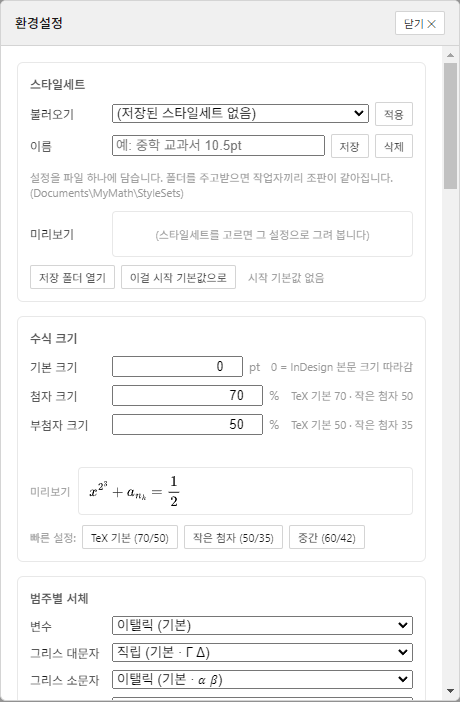
10.1 스타일세트
스타일세트는 환경설정의 값 전체를 파일 하나에 담아 두는 것입니다. 교재마다 조판 규칙이 다를 때, 또는 여러 사람이 같은 책을 나눠 작업할 때 씁니다. 파일을 주고받으면 작업자끼리 수식 조판이 정확히 같아집니다.
담기는 값
| 묶음 | 담기는 내용 |
|---|---|
| 수식 크기 | 기본 크기 · 첨자 % · 부첨자 % |
| 선 두께 | 분수 선 · 근호 선 |
| 인쇄 색 | 검정 방식 · CMYK 값 · 별색 이름 · 대체 CMYK · 오버프린트 |
| 범주별 서체 | 13개 범주 전부 + 사용자1·2 글자 목록 |
| 정밀 간격 | MathJax 파라미터 12항목의 % |
| 수식 안 한글 글꼴 | 글꼴 파일 경로와 이름 |
| 글줄 안 세로 위치 | 베이스라인 자동 정렬 · 어림 정렬 · 비율 |
단추
| 단추 | 하는 일 |
|---|---|
| 불러오기 목록 + 적용 | 저장해 둔 스타일세트를 골라 지금 설정에 적용합니다. |
| 이름 + 저장 | 지금 대화상자에 보이는 값 전부를 그 이름으로 파일에 저장합니다. |
| 삭제 | 목록에서 고른 스타일세트 파일을 지웁니다. |
| 저장 폴더 열기 | 스타일세트가 든 폴더를 탐색기로 엽니다. |
| 이걸 시작 기본값으로 | 편집기를 켤 때마다 이 스타일세트로 시작합니다. 지정된 이름이 옆에 표시됩니다. |
| 미리보기 | 목록에서 고른 스타일세트의 설정으로 실제로 그려 보여 줍니다. 적용하기 전에 결과를 확인할 수 있습니다. |
파일 위치
스타일세트는 다음 폴더에 .json 파일로 저장됩니다.
~/Documents/MyMath/StyleSets/
- 한 사람이 조판 규칙을 정해 스타일세트로 저장합니다.
- 저장 폴더 열기 로 폴더를 열어 그
.json파일을 나눠 줍니다. - 받은 사람은 같은 폴더에 파일을 넣고, 환경설정에서 목록에 나온 이름을 골라 적용 합니다.
- 계속 그 규칙으로 작업하려면 이걸 시작 기본값으로 를 눌러 둡니다.
10.2 수식 크기
수식의 기준 크기와, 첨자가 얼마나 작아지는지를 정합니다. 첨자를 얼마나 작게 쓰는지는 출판사·교재마다 다르므로 값을 직접 정할 수 있게 열어 두었습니다.
| 항목 | 단위 | 범위 | 기본값 | 설명 |
|---|---|---|---|---|
| 기본 크기 | pt | 0 ~ 200 (0.5 단위) | 0 | 0 = InDesign 본문 크기를 따라갑니다. 편집 중인 자리의 본문 글자 크기를 읽어 그 크기로 그립니다. 0이 아닌 값을 넣으면 본문과 무관하게 항상 그 크기로 고정됩니다. |
| 첨자 크기 | % | 10 ~ 100 (1 단위) | 70 | 한 단계 내려갈 때의 배율. x² 의 2가 본체의 몇 %인지입니다. |
| 부첨자 크기 | % | 10 ~ 100 (1 단위) | 50 | 첨자의 첨자(x^{y^{2}} 의 2) 크기. 두 단계 이상 들어간 자리 전부에 적용됩니다. |
빠른 설정
| 단추 | 첨자 / 부첨자 |
|---|---|
| TeX 기본 (70/50) | 70% / 50% |
| 작은 첨자 (50/35) | 50% / 35% |
| 중간 (60/42) | 60% / 42% |
편집 캔버스도 여기서 정한 비율을 따릅니다. 화면에서 보이는 첨자 크기와 InDesign에 들어가는 첨자 크기가 같습니다.
상태 표시줄에 현재 크기가 10.5pt · 첨자 50% 처럼 표시됩니다.
저장 키: mymath_size_base / mymath_size_script / mymath_size_scriptscript
10.3 범주별 서체
수식에 든 글자를 종류별로 나눠 각각 다른 서체 모양(직립·이탤릭·굵게·산세리프·등폭)을 줍니다. 예를 들어 “변수는 이탤릭, 숫자는 직립, 함수 이름은 직립”이 수학 조판의 기본 규칙인데, 출판사에 따라 이 규칙이 조금씩 다릅니다. 그 차이를 여기서 맞춥니다.
13개 범주 전부입니다.
| 범주 | 무엇에 적용되나 | 고를 수 있는 값 | 기본값 |
|---|---|---|---|
| 변수 | x y z 같은 낱글자 |
이탤릭 · 직립 · 굵은 직립 · 굵은 이탤릭 · 산세리프 · 등폭 | 이탤릭 |
| 함수 이름 | sin cos log lim 등 |
직립 · 굵은 직립 · 이탤릭 · 굵은 이탤릭 · 산세리프 · 등폭 | 직립 |
| 그리스 대문자 | Γ Δ Ω |
직립 Γ · 이탤릭 𝛤 · 굵은 직립 · 굵은 이탤릭 · 산세리프 · 등폭 | 직립 Γ |
| 그리스 소문자 | α β θ |
이탤릭 𝛼 · 굵게 | 이탤릭 𝛼 |
| 숫자 | 0~9 |
직립 · 이탤릭 · 굵게 · 산세리프 · 등폭 | 직립 |
| 연산자 | + − = < > × ÷ ≤ 등 |
기본 · 굵게 | 기본 |
| 벡터 | \vec \overrightarrow 안의 글자. 화살표 자체는 안 바뀝니다 |
변수 설정 따름 · 이탤릭 · 직립 · 굵은 직립 · 굵은 이탤릭 · 산세리프 · 등폭 | 변수 설정 따름 |
| 본문 | \text{} 안의 글자 — (단, x>0) 같은 것 |
보통 · 굵게 · 이탤릭 · 산세리프 · 등폭 | 보통 |
| 수식 전체 | 어느 범주에도 안 걸린 나머지 — 괄호 ( ) [ ], 문장부호, ∞ ∂ ∠ 같은 기호 |
기본 · 굵게 | 기본 |
| 사용자1 | 아래 사용자1 글자 칸에 적어 둔 글자에만. 변수·숫자 규칙보다 먼저 적용됩니다 | 적용 안 함 · 이탤릭 · 직립 · 굵은 직립 · 굵은 이탤릭 · 산세리프 · 등폭 | 적용 안 함 |
| 사용자2 | 사용자1에 안 걸린 글자 중 사용자2 칸에 적은 것 | 적용 안 함 · 이탤릭 · 직립 · 굵은 직립 · 굵은 이탤릭 · 산세리프 · 등폭 | 적용 안 함 |
| 위아래첨자 상자 | x² 의 2, xᵢ 의 i 처럼 첨자 자리에 든 것 전체 |
보통 상자와 같음 · 이탤릭 · 직립 · 굵은 직립 · 굵은 이탤릭 · 산세리프 · 등폭 | 보통 상자와 같음 |
| 부첨자 상자 | 첨자의 첨자(x^{y^{2}} 의 2). 두 단계 이상 들어간 자리 전부 |
보통 상자와 같음 · 이탤릭 · 직립 · 굵은 직립 · 굵은 이탤릭 · 산세리프 · 등폭 | 보통 상자와 같음 |
사용자1 · 사용자2 글자 칸
범주 목록 아래 두 칸에 적용할 글자를 붙여 적습니다(예: abc).
쉼표나 공백도 글자로 세니 글자만 적으세요.
“이 책에서 벡터로 쓰는 i j k 만 굵게” 같은 규칙을 만들 때 씁니다.
건드리지 않는 것
- 수식에 직접 지정한 서체 —
\mathbf{v}처럼 이미 서체를 적어 둔 덩어리는 그대로 둡니다. 안쪽 지정이 범주 규칙보다 우선입니다. - 명령어 이름 —
\sin\frac같은 제어열 이름 자체 - 환경 이름 —
\begin{pmatrix}등
\text{} 안의 한글은 화면과 SVG에서만 굵어지거나 기울어집니다.
InDesign에 넣는 벡터 PDF는 10.7에서 고른 한글 글꼴 하나의 윤곽선을 쓰기 때문입니다.
한글에 굵게와 이탤릭을 함께 주면 안쪽 하나만 적용됩니다.
- 그리스 소문자의 직립·산세리프·등폭 — 수식 글꼴에 그 글리프가 없습니다.
- 연산자의 산세리프·등폭 — ASCII 기호(
+)에는 되고 이름 있는 기호(×≤)에는 안 되어 결과가 섞입니다. - 숫자의 굵은 이탤릭 — 굵게와 글자 모양이 같아 구분이 안 됩니다.
- 연산자 굵게를 켜도
∽ ≦ ≧처럼 굵은 글리프가 글꼴에 없는 기호는 굵어지지 않습니다. 또 단항 마이너스(−1)의 앞뒤 간격이 이항 기준으로 바뀔 수 있습니다.
저장 키: mymath_stylecat_ + 범주 이름
10.4 첨자 전용 서체 (첨자를 조금 굵게)
환경설정 🇰🇷 한국 출판 옵션 그룹의 체크박스입니다.
| 항목 | 기본값 | 설명 |
|---|---|---|
| 첨자를 조금 굵게 (작게 줄어도 읽히게) | 꺼짐 | 첨자 자리에 든 내용을 굵게 감싸 인쇄에서 뭉개지지 않게 합니다. |
첨자는 본문의 절반 안팎까지 작아지므로, 같은 굵기로 두면 종이에서 획이 얇아져 흐려 보일 수 있습니다. 출판사에 따라 첨자만 본문보다 두꺼운 서체를 쓰는 관행이 있고, 이 옵션이 같은 목적입니다.
이미 굵기가 지정된 자리(x^{\mathbf{2}} 등)는 건드리지 않습니다.
켜고 끄면 바로 아래 미리보기 상자에 결과가 그려집니다.
한글 본문 프리셋
같은 그룹에 있는 다섯 단추입니다. 누르면 기본 크기 · 첨자 % · 부첨자 % · 분수 선 · 근호 선 다섯 값을 한꺼번에 바꿉니다.
| 프리셋 | 기본 크기 | 첨자 | 부첨자 | 분수 선 | 근호 선 |
|---|---|---|---|---|---|
| 중학 교과서 (본문 10pt) | 10 pt | 60% | 45% | 0.35 pt | 0.7 pt |
| 고등 교과서 (본문 9.5pt) | 9.5 pt | 60% | 45% | 0.35 pt | 0.7 pt |
| 문제집 (본문 9pt, 촘촘) | 9 pt | 55% | 40% | 0.30 pt | 0.6 pt |
| 학습지 (본문 11pt, 크게) | 11 pt | 70% | 50% | 0.40 pt | 0.8 pt |
| TeX 기본값 | 0 (본문 따라감) | 70% | 50% | 0 (자동) | 0 (자동) |
저장 키: mymath_subfont_bold
10.5 인쇄 색 (분판)
수식의 검정을 어떤 색으로 인쇄할지 정합니다. 인쇄물을 만든다면 이 설정이 가장 중요합니다.
| 검정 방식 | PDF에 나가는 것 | 언제 쓰나 |
|---|---|---|
| K100 단색 (기본 · 권장) | DeviceGray 0 — 검정 판 하나 | 본문에 섞이는 수식은 이것이 맞습니다. 분판에서 검정 판에만 그려져 본문 글자와 같은 검정이 되고 핀이 틀어지지 않습니다. |
| CMYK 직접 지정 | 지정한 C M Y K 값 | 인쇄소가 특정 CMYK 값을 요구할 때. 각 칸은 0~100%, 기본은 K 100만. |
| 별색 (Separation) | PDF Separation 색공간 + 대체 CMYK | 별색 판으로 따로 뽑을 때. 별색 이름(예: PANTONE 072 C)과, 화면·합성용 대체 CMYK 네 값을 함께 지정합니다. |
| RGB | RGB 값 그대로 | 화면·웹용 출력일 때만. |
오버프린트 (겹쳐 찍기)
| 항목 | 기본값 | 설명 |
|---|---|---|
| 오버프린트 | 꺼짐 | 검정을 아래 색 위에 덮어 찍습니다. 켜지 않으면 검정 자리만큼 아래 색이 뚫려(넉아웃), 판이 조금 어긋났을 때 가는 선 둘레에 흰 테두리가 뜹니다. 분수 선·근호 선처럼 가는 요소가 많은 수식에서 특히 도움이 됩니다. |
저장 키: mymath_color_mode / mymath_color_cmyk /
mymath_color_spotname / mymath_color_spotcmyk / mymath_color_overprint
10.6 선 두께
분수 선과 근호 선의 굵기를 pt로 지정합니다. 인쇄 품질에 직접 영향을 주는 값입니다.
| 항목 | 단위 | 범위 | 기본값 | 설명 |
|---|---|---|---|---|
| 분수 선 | pt | 0 ~ 5 (0.01 단위) | 0 = 자동 | \frac 계열의 가로선 굵기. |
| 근호 선 | pt | 0 ~ 5 (0.01 단위) | 0 = 자동 | \sqrt 의 윗선 굵기. |
기본값(자동)은 본문 11pt에서 약 0.66pt로, 인쇄물 기준으로는 굵은 편입니다. 교재 조판 규칙에 맞춰 얇게 하고 싶다면 값을 직접 넣으세요.
pt로 받은 값은 안에서 본문 크기 대비 비율로 환산해 씁니다. 그래서 본문 크기가 달라져도 선이 상대적으로 같은 굵기로 유지됩니다.
저장 키: mymath_sp_fracbar / mymath_sp_rootbar
10.7 수식 안 한글 글꼴
(단, x>0) 처럼 수식 안에 든 한글을 어떤 글꼴 모양으로 그릴지 고릅니다.
| 항목 | 설명 |
|---|---|
| 글꼴 찾기 | 이름 일부를 입력하면 아래 목록이 즉시 걸러집니다. 예: 명조, 나눔, 바탕 |
| 글꼴 목록 | 이 컴퓨터에 설치된 한글 글꼴 목록. 여덟 줄이 한 번에 보이고 스크롤됩니다. |
| 개수 표시 | 목록 아래에 지금 걸러진 개수와 전체 개수가 표시됩니다. |
| 미리보기 | 고른 글꼴로 한글이 든 수식을 실제로 그려 보여 줍니다. |
어떤 원리로 되나
편집기가 시작할 때 시스템 글꼴 폴더와 사용자 글꼴 폴더를 훑어,
글꼴 파일 안에 한글 글자가 들어 있는지 확인해 목록을 만듭니다.
.ttf · .otf · .ttc 를 모두 읽습니다.
출력할 때는 고른 글꼴 파일에서 그 글자의 윤곽선을 직접 꺼내 다른 수식 기호와 똑같이 그립니다. 그래서:
- InDesign 쪽에 그 글꼴이 깔려 있지 않아도 됩니다. 수식은 글꼴을 참조하지 않고 도형으로 들어갑니다.
- 글꼴을 PDF에 통째로 넣지 않으므로 문서가 무거워지지 않습니다.
- 한글도 다른 기호와 같은 벡터 경로라 K100 단색 보장이 유지됩니다.
저장 키: mymath_hangul_font
10.8 정밀 간격
수식 각 부분 사이의 간격을 세밀하게 조정합니다. 그룹 제목 오른쪽의 펼치기 를 눌러야 항목이 나옵니다.
10.8.1 기본 조판 파라미터 (12항목, 단위 %)
값은 기본값 대비 %입니다. 100 이 기본 상태입니다.
| 묶음 | 항목 | 바뀌는 것 |
|---|---|---|
| 분수 | 분자 높이 | 분자가 분수선에서 얼마나 위에 놓이는지 |
| 분모 깊이 | 분모가 분수선에서 얼마나 아래에 놓이는지 | |
| 분수선 높이 | 분수선 자체가 베이스라인에서 얼마나 위에 있는지 | |
| 첨자 | 윗첨자 높이 | 윗첨자가 올라가는 정도 |
| 아래첨자 깊이 | 아래첨자가 내려가는 정도 | |
| 첨자 뒤 여백 | 첨자 다음에 오는 글자와의 사이 | |
| 이탤릭 보정 | 기울어진 글자 뒤에 붙는 첨자의 가로 위치 보정 | |
| 큰 연산자 | 한도 간격(위) | ∑ ∫ 위쪽 한도와 기호 사이 |
| 한도 간격(아래) | 아래쪽 한도와 기호 사이 | |
| 한도 여백 | 한도 바깥쪽 여백 | |
| 괄호 | 괄호 확장 기준 | 내용 대비 몇 %가 되도록 괄호를 키울지 |
| 빈 괄호 폭 | 괄호 한쪽이 비었을 때 잡아 두는 폭 |
저장 키: mymath_fine_ + 항목 이름
10.8.2 구조별 간격 (23항목)
여기부터는 기본값이 0(또는 100%) = 아무것도 더하지 않음입니다. 값을 넣은 만큼 더해집니다.
| 묶음 | 항목 | 단위 | 범위 | 기본 | 설명 |
|---|---|---|---|---|---|
| 행렬 | 행 간격 | em | −0.4 ~ 3 | 0 | 행 사이를 더 벌립니다. 괄호 높이도 따라 커집니다 |
| 열 간격 | em | −0.4 ~ 3 | 0 | 열 사이를 더 벌립니다. 세로 패선도 함께 옮깁니다 | |
| 패선 두께 | % | 10 ~ 500 | 100 | 첨가행렬 구분선 굵기 | |
| 패선 수평 돌출부 | em | −0.3 ~ 1 | 0 | 가로 패선이 표 좌우로 나온 길이 | |
| 패선 수직 돌출부 | em | −0.3 ~ 1 | 0 | 세로 패선이 표 위아래로 나온 길이 | |
| 괄호 | 가로 여백 | mu | −6 ~ 18 | 0 | 괄호와 내용 사이. 18mu = 1em |
| 최소 폭 | em | 0 ~ 8 | 0 | 괄호 안이 이보다 좁으면 벌려 줍니다. 0 = 제한 없음 | |
| 세로 배율 | % | 50 ~ 200 | 100 | \left … \right 괄호의 세로 크기 | |
| 최대 확대 | % | 0 ~ 900 | 0 | 괄호가 이 크기를 넘으면 줄입니다. 0 = 제한 없음 | |
| 첨자 | 위쪽 최소 간격 | em | −0.4 ~ 1 | 0 | 윗첨자를 더 올립니다 (첨자 크기 기준) |
| 아래쪽 최소 간격 | em | −0.4 ~ 1 | 0 | 아래첨자를 더 내립니다 | |
| 오른쪽 길이 보정 | mu | −3 ~ 12 | 0 | 첨자 뒤에 더할 여백. 위 “첨자 뒤 여백”(%)에 더해집니다 | |
| 분수 | 분수 돌출부 | em | −0.1 ~ 1 | 0 | 분수선이 분자·분모 좌우로 더 나온 길이 |
| 분자 쪽 최소 간격 | em | −0.3 ~ 1 | 0 | 분자를 중심선에서 더 띄웁니다 | |
| 분모 쪽 최소 간격 | em | −0.3 ~ 1 | 0 | 분모를 중심선에서 더 내립니다 | |
| 사선 분수 간격 | mu | −3 ~ 12 | 0 | a/b 처럼 사선으로 쓴 분수의 앞뒤 간격 | |
| 근호 | 꼬리 넓이 | % | 50 ~ 250 | 100 | 근호 꼬리의 가로 크기. 내용은 그만큼 오른쪽으로 옮깁니다 |
| 윗선 돌출부 | em | −0.2 ~ 1 | 0 | 근호 윗선이 내용 오른쪽으로 더 나온 길이 | |
| TeX 자동 간격 | 이항연산자 앞뒤 | % | 0 ~ 400 | 100 | + − × ÷ ± · 앞뒤 (기본 4mu) |
| 관계연산자 앞뒤 | % | 0 ~ 400 | 100 | = < > ≤ ≥ ≠ ≡ 앞뒤 (기본 5mu) | |
| 구두점 뒤 | % | 0 ~ 400 | 100 | 쉼표·세미콜론 뒤 (기본 3mu) | |
| 함수 스타일 앞뒤 | % | 0 ~ 400 | 100 | sin cos log lim 등 함수 이름 앞뒤 (기본 3mu) | |
| 함수 문자 사이 | em | −0.08 ~ 0.4 | 0 | sin 의 s·i·n 사이 자간 |
mu는 수학 조판에서 쓰는 간격 단위로 18mu = 1em 입니다.
본문 10pt에서 1mu ≈ 0.56pt 입니다.
저장 키: mymath_spadv_ + 항목 이름
10.8.3 쌍별 간격 (25쌍 + 1옵션)
수식 안의 요소를 열 가지 종류로 나누고, 어떤 종류 다음에 어떤 종류가 오는지에 따라
간격을 따로 조정합니다. 위 10.8.2의 “TeX 자동 간격”이 종류별 %라면,
이쪽은 인접한 쌍마다 값을 다르게 줄 수 있습니다. 값은 mu 오프셋이고 기본은 전부 0입니다.
| 종류 | 해당하는 것 |
|---|---|
| 보통 문자 | x, α 같은 낱글자·기호 |
| 숫자 | 0~9. 붙은 숫자·소수점은 한 항목으로 셉니다 |
| 이항연산자 | + − × ÷ ± ⋅ (부호로 쓰인 것은 제외) |
| 관계 | = < > ≤ ≥ ≠ ≡ ∈ ⊂ → |
| 여는 괄호 | ( [ \{ |
| 닫는 괄호 | ) ] \} |
| 구두점 | , ; : |
| 함수 | sin log lim ∑ ∫ 같은 연산자 이름 |
| 덩어리 | 분수·근호·행렬·\left…\right |
| 첨자 붙은 항 | x² 처럼 ^ _ 가 붙은 것 |
조정할 수 있는 25쌍입니다. “기본”은 그 자리에 원래 들어가는 간격입니다.
| 묶음 | 쌍 | 기본 | 보기 |
|---|---|---|---|
| 이항연산자 둘레 | 보통 문자 → 이항연산자 | 4mu | a+ 의 a와 + 사이 |
| 이항연산자 → 보통 문자 | 4mu | +b 의 +와 b 사이 | |
| 숫자 → 이항연산자 | 4mu | 2+ 의 2와 + 사이 | |
| 이항연산자 → 숫자 | 4mu | +3 의 +와 3 사이 | |
| 덩어리 → 이항연산자 | 4mu | 분수·근호 뒤의 + 앞 | |
| 이항연산자 → 덩어리 | 4mu | + 뒤의 분수·근호 앞 | |
| 닫는 괄호 → 이항연산자 | 4mu | )+ 의 )와 + 사이 | |
| 첨자 붙은 항 → 이항연산자 | 4mu | x²+ 의 x²와 + 사이 | |
| 관계 둘레 | 보통 문자 → 관계 | 5mu | a= 의 a와 = 사이 |
| 관계 → 보통 문자 | 5mu | =b 의 =와 b 사이 | |
| 숫자 → 관계 | 5mu | 2= 의 2와 = 사이 | |
| 관계 → 숫자 | 5mu | =3 의 =와 3 사이 | |
| 덩어리 → 관계 | 5mu | 분수 뒤의 = 앞 | |
| 관계 → 덩어리 | 5mu | = 뒤의 분수·행렬 앞 | |
| 첨자 붙은 항 → 관계 | 5mu | x²= 의 x²와 = 사이 | |
| 함수 이름 | 보통 문자 → 함수 | 3mu | x sin 처럼 함수 이름 앞 |
| 함수 → 보통 문자 | 3mu | sin x 처럼 함수 이름 뒤 | |
| 함수 → 여는 괄호 | 0 | sin( 의 함수와 괄호 사이 | |
| 구두점 뒤 | 구두점 → 보통 문자 | 3mu | , x 쉼표와 문자 사이 |
| 구두점 → 숫자 | 3mu | , 2 쉼표와 숫자 사이 | |
| 덩어리 둘레 | 보통 문자 → 덩어리 | 3mu | x 뒤의 분수·근호 앞 |
| 덩어리 → 보통 문자 | 3mu | 분수·근호 뒤의 x 앞 | |
| 원래 0인 자리 | 숫자 → 보통 문자 | 0 | 2x 계수와 문자 사이 |
| 보통 문자 → 보통 문자 | 0 | ab 문자와 문자 사이 | |
| 첨자 붙은 항 → 보통 문자 | 0 | x²y 첨자 붙은 항과 다음 문자 사이 |
맨 아래 세 쌍은 원래 간격이 0인 자리입니다. 여기에 값을 주면 2x 의 계수와 문자를 살짝 띄우거나,
문자끼리 자간을 벌리는 식으로 교재 조판 취향을 맞출 수 있습니다.
쉼표 소수 옵션
| 항목 | 기본값 | 설명 |
|---|---|---|
| 숫자 사이 쉼표를 소수점처럼 | 꺼짐 | 켜면 3,14 를 유럽식 소수처럼 붙여 씁니다. 혼합식에서 진짜 소수점이나 함수 인자의 쉼표는 건드리지 않습니다. |
^ _ 의 인자)은 조판 규칙이 따로 있어 쌍별 간격을 적용하지 않습니다.
저장 키: mymath_spmat_ + 쌍 이름
10.8.4 초기화
| 단추 | 되돌리는 범위 |
|---|---|
| 모두 100%로 | 10.8.1의 12항목 |
| 정밀 간격 초기화 | 10.8.2 · 10.8.3의 항목 |
10.9 모양새
기호 자체의 생김새를 바꿉니다. 크기나 위치가 아니라 글자 모양을 늘이고 기울이는 설정입니다.
공백 폭
| 항목 | 단위 | 범위 | 기본값 | 설명 |
|---|---|---|---|---|
| 공백 폭 | % | 10 ~ 400 (5 단위) | 100 | \, \quad 같은 사이 띄우기 명령의 폭을 한꺼번에 늘이거나 줄입니다. |
시그마 모양
| 항목 | 선택지 / 범위 | 기본값 | 설명 |
|---|---|---|---|
| 시그마 모양 | 기본 (서양식) · 좁고 기울인 꼴 · 직접 지정 | 기본 | ∑ 기호의 전체 모양. “직접 지정”을 고르면 오른쪽 세 칸이 쓰입니다. |
| 가로 | 50 ~ 200% (5 단위) | 100 | ∑ 의 가로 배율 |
| 세로 | 50 ~ 200% (5 단위) | 100 | ∑ 의 세로 배율 |
| 기울임 | −30 ~ 30° (1 단위) | 0 | ∑ 를 기울이는 각도 |
적분 기호
| 항목 | 범위 | 기본값 | 설명 |
|---|---|---|---|
| 기울임 | −30 ~ 30° (1 단위) | 0 | ∫ 를 기울이는 각도 |
| 세로 | 50 ~ 200% (5 단위) | 100 | ∫ 의 세로 배율 |
화살표 머리
| 항목 | 선택지 / 범위 | 기본값 | 설명 |
|---|---|---|---|
| 화살표 머리 | 기본 · 직접 그리기 (자리 폭 유지) | 기본 | “직접 그리기”를 고르면 화살촉을 다시 그립니다. 차지하는 가로 폭은 그대로 두므로 앞뒤 간격이 흐트러지지 않습니다. |
| 촉 높이 | 50 ~ 200% (5 단위) | 100 | 화살촉의 높이 |
- 두 줄 화살표(⇒ ⇔)는 바뀌지 않습니다. 화살대가 둘이라 같은 방법으로 다시 그릴 수 없습니다.
- 시그마의 “좁고 기울인 꼴”은 같은 글자를 좁히고 기울인 근사입니다. 다른 서체로 갈아 끼운 것이 아닙니다.
값을 바꾸면 그룹 아래 미리보기 상자에 결과가 바로 그려집니다. 여기서 얹는 변형은 벡터 PDF에도 그대로 반영되며, K100 단색 보장도 유지됩니다.
저장 키: mymath_appear_ + 항목 이름
10.10 글줄 안 세로 위치 · 커서 이동 순서
10.10.1 글줄 안 세로 위치
본문 글줄 사이에 넣은 수식이 위아래로 어디에 놓일지는 InDesign 패널이 자동으로 정합니다. 수식의 세로 중심을 본문 글자의 시각적 중심에 맞추고, 넣은 뒤 지면에서 실제로 잰 값으로 한 번 더 바로잡습니다 (자세한 것은 8장).
저장 키: mymath_align_autobaseline / mymath_align_enable / mymath_align_divisor
10.10.2 커서 이동 순서
분수 안에서 Tab 을 눌렀을 때 어느 칸으로 먼저 가는지 정합니다.
| 선택지 | Tab 이 지나는 차례 | 기본값 |
|---|---|---|
| 서양식 — 분자 먼저 | 분자 → 분모 → 분수 밖 | 기본 |
| 동양식 — 분모 먼저 | 분모 → 분수 밖 |
한국·일본 조판 관행은 분모를 먼저 지납니다. 분수를 소리 내어 읽는 순서(“2분의 1”)와 같아 입력 흐름이 자연스럽다고 느끼는 분들이 있습니다.
저장 키: mymath_cursor_order
10.11 컬러 스타일
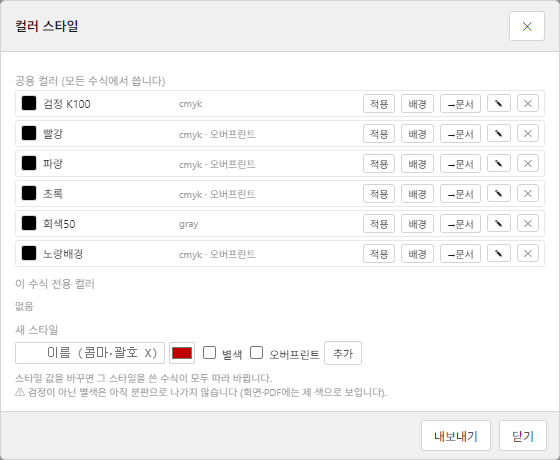
컬러 스타일은 환경설정 대화상자가 아니라 별도 창에서 관리합니다. 리본의 🎨 컬러 스타일 또는 메뉴바에서 엽니다.
무엇이 다른가
컬러 피커로 색을 직접 고르면 그 색 값이 수식에 남습니다. 컬러 스타일을 쓰면 수식에는 이름만 남고, 출력할 때 그 이름의 실제 색으로 바뀝니다.
그래서 스타일 값을 고치면 그 스타일을 쓴 수식이 모두 한꺼번에 따라 바뀝니다. “이 책의 정답 강조색을 빨강에서 파랑으로 바꾸자”는 요청이 왔을 때, 수식을 하나씩 고치지 않고 스타일 하나만 고치면 됩니다.
두 목록
| 목록 | 범위 |
|---|---|
| 공용 컬러 | 모든 수식에서 씁니다. 팀에 나눠 줄 수 있는 쪽입니다. |
| 이 수식 전용 컬러 | 지금 다루는 수식에서만 쓰는 임시 색입니다. |
항목마다 →문서 / →공용 단추가 있어 두 목록 사이로 옮길 수 있습니다.
기본으로 들어 있는 스타일
| 이름 | 색 모델 | 값 | 비고 |
|---|---|---|---|
| 검정 K100 | CMYK | 0 / 0 / 0 / 100 | 본문 글자와 같은 단색 검정. 분판에서 검정 판 하나에만 그려집니다 |
| 빨강 | CMYK | 0 / 90 / 86 / 0 | |
| 파랑 | CMYK | 100 / 72 / 0 / 0 | |
| 초록 | CMYK | 85 / 10 / 100 / 0 | |
| 회색50 | 회색 | 밝기 0.5 | 0이 검정, 1이 흰색 |
| 노랑배경 | CMYK | 0 / 5 / 60 / 0 | 수식 강조용 옅은 배경 |
항목마다 있는 단추
| 단추 | 하는 일 |
|---|---|
| 적용 | 지금 고른 부분(없으면 수식 전체)에 그 색을 줍니다 |
| 배경 | 글자색이 아니라 배경색으로 줍니다 |
| →문서 / →공용 | 다른 목록으로 옮깁니다 |
| ✎ | 이름·색 값·별색·오버프린트를 고칩니다 |
| ✕ | 스타일을 지웁니다 |
목록의 각 줄에는 별색인지, 오버프린트가 걸려 있는지가 이름 옆에 함께 표시됩니다. 창 아래 내보내기 로 스타일 목록을 파일로 뽑을 수 있습니다.
새 스타일 만들기
- 창 아래 새 스타일 칸에 이름을 적습니다.
- 색 모델과 값을 정합니다.
- 필요하면 별색 · 오버프린트 체크박스를 켭니다.
- 추가 를 누릅니다.
{ } \ $ % # [ ] : ~ ^ _ & < > " ' ` | ; 는 쓸 수 없습니다.
이 글자들은 수식 문법에서 뜻이 있어 이름에 섞이면 수식이 깨집니다. 이름은 40자까지입니다.
저장 키: mymath_colorstyles_app(공용) / mymath_colorstyles_doc(이 수식 전용)
10.12 가변 적분
적분 기호를 옆 내용 높이에 맞춰 늘리는 기능입니다. 메뉴바 또는 리본에서 가변 적분… 을 골라 별도 창에서 설정합니다.
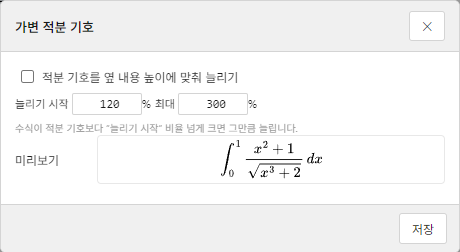
기본 상태의 ∫ 는 정해진 크기라, 피적분함수가 분수나 근호처럼 세로로 큰 식이면 적분 기호가 상대적으로 작아 보입니다. 이 기능을 켜면 그럴 때만 기호가 따라 커집니다.
| 항목 | 단위 | 범위 | 기본값 | 설명 |
|---|---|---|---|---|
| 적분 기호를 옆 내용 높이에 맞춰 늘리기 | — | 켬 / 끔 | 꺼짐 | 기능 전체를 켜고 끕니다. |
| 늘리기 시작 | % | 100 ~ 400 (10 단위) | 120 | 수식 전체 높이가 적분 기호 높이의 이 비율을 넘을 때부터 늘립니다. 값이 낮을수록 자주 늘어납니다. |
| 최대 | % | 100 ~ 600 (10 단위) | 300 | 아무리 커도 이 배율을 넘지 않습니다. |
적용되는 기호
단일 적분 ∫ 뿐 아니라 이중·삼중 적분과 선적분·면적분 계열 여섯 종류에 모두 적용됩니다.
여기서 얹는 변형은 벡터 PDF에도 그대로 반영됩니다. 화면에서 늘어난 모양 그대로 InDesign에 들어갑니다.
저장 키: mymath_varint
언어
패널과 편집기는 InDesign의 언어를 따라갑니다. 한국어판 InDesign이면 한국어, 영어판이면 영어로 뜹니다.
| 바꾸고 싶은 것 | 어디서 |
|---|---|
| 패널과 편집기를 함께 | InDesign 패널 「통신 설정」 맨 아래의 언어. 패널은 바로, 편집기도 곧 따라 바뀝니다 |
| 편집기만 | 편집기 메뉴 보기 → 언어. 여기서 고른 언어가 가장 우선합니다 |
| 원래대로 | 두 곳 모두 자동 (InDesign 언어) |
지원 언어: English · 한국어 · Deutsch · Français · 日本語 · Español · 简体中文 · Português · Italiano · Русский. 번역이 없는 언어의 InDesign에서는 영어로 뜹니다.
11. 가져오기·내보내기
이 도구는 7가지 형식을 읽고, 20가지 형식으로 낸다. 읽는 쪽은 이미 만들어 둔 수식 자산을 살리기 위한 것이고, 내는 쪽은 인쇄·웹·문서·다른 편집 프로그램으로 수식을 옮기기 위한 것이다.
11.1 가져올 수 있는 형식
리본 「가져오기」의 [📂 파일 가져오기] 또는 메뉴바 「파일」에서 연다. 파일은 여러 개를 한 번에 고를 수 있다.
| 형식 | 확장자 | 어떻게 읽는가 | 한계 |
|---|---|---|---|
| .mmf 수식 파일 | .mmf .mmc |
파일 구조를 해독해 표기로 옮긴다. 한글이 든 파일도 인코딩을 맞춰 읽는다 | 기호 번호 표가 완전하지 않다. 못 알아본 자리는 [S378] 처럼 남기고 보고서에 모은다 (11.3 참고) |
| MathML | .mml .mathml .xml |
표준 MathML 요소를 표기로 옮긴다. 유니코드 기호와 이름 엔티티(α 등)를 함께 처리 |
다루지 않는 요소는 □ 나 [요소이름] 으로 자리를 남기고 보고한다 |
| EPS·PDF 안 수식 | .eps .pdf |
파일 안에 심긴 <math>…</math> 덩어리를 찾아 읽는다.
줄마다 % 주석이 붙어 있거나 줄 끝이 이어져 있어도 걷어낸다 |
수식 데이터가 심겨 있지 않은 그림 파일에서는 아무것도 못 꺼낸다 (수식 데이터를 찾지 못했습니다) |
| AsciiMath | .txt .am |
백슬래시 없는 평문 수식 표기. 토크나이저 + 재귀 파서로 중첩까지 읽는다 | 모르는 토큰은 \text{[?…]} 로 남기고 보고한다 |
| 워드 수식(OMML) | 붙여넣기 · XML 조각 | 분수·근호·큰 연산자·괄호·행렬·정렬·함수·한도·강조·윗줄·묶음·테두리·유령 등을 옮긴다 | .docx 파일 자체는 열지 않는다 — 워드에서 수식을 복사해 붙여넣는다 (11.2) |
| MediaWiki | 붙여넣기 · .html |
<math>…</math> 안이 곧 표기다. 위키 전용 명령만 갈음한다 |
위키에서 뜻이 다른 몇몇 명령(예: 상위집합·상한)은 표준 쪽으로 맞춘다 |
| HTML | .html |
문서 안에 들어 있는 MathML 덩어리를 모두 찾아낸다 | 그림으로만 된 수식은 읽을 수 없다 |
annotation) 그것을 그대로 쓴다.
변환을 거치지 않으므로 손실이 전혀 없다. 보고서에는 TeX 원본이라고 표시된다.
이 도구가 낸 EPS·PDF에는 원본이 함께 담기므로(11.6) 항상 이 경로로 되읽힌다.
가져오는 순서
- 리본 「가져오기」 → [📂 파일 가져오기].
- 파일을 하나 또는 여럿 고른다.
- 첫 수식이 캔버스에 올라오고, 가져오기 보고서가 뜬다.
- 보고서 목록의 다른 줄을 클릭하면 그 수식이 캔버스로 온다.
11.2 알아서 붙이기 (Ctrl+Shift+V)
클립보드에 든 것이 어느 형식인지 내용을 보고 가려내 그대로 붙여넣는다. 사용자가 형식을 고를 필요가 없다.
| 클립보드 내용 | 알아보는 단서 | 결과 |
|---|---|---|
| 워드 수식(OMML) | <oMath> 태그 | 표기로 바꿔 넣는다. 모르는 요소 개수도 함께 알린다 |
| MathML | <math> · <mrow> · <mfrac> | 표기로 바꿔 넣는다 |
| MediaWiki | <math> 안이 위키 표기 · {{math|…}} | 표기로 바꿔 넣는다 |
| .mmf 원문 | 파일 내부 표시 | 표기로 바꿔 넣는다 |
| LaTeX | 제어열 · $…$ · ^{ · _{ | 감싼 $·\begin{equation} 을 벗겨 그대로 넣는다 |
| AsciiMath | sqrt( · sum_ · +- · xx · oo · [[ | 표기로 바꿔 넣는다. 모르는 토큰 개수도 알린다 |
| 보통 글자 | 숫자·영문자·연산 기호만 | 그대로 넣는다 |
붙인 뒤에는 무엇으로 알아봤는지 상태 줄에 나온다 — 알아본 형식: AsciiMath — 붙여넣었습니다.
가려내지 못하면 형식을 못 가려 LaTeX으로 봄 이라고 밝히고 그대로 넣는다.
.docx 파일을 열 필요가 없다.
11.3 가져오기 보고서 읽는 법
가져오기가 끝나면 결과 창이 뜬다. 못 알아본 것을 조용히 넘기지 않는다는 것이 이 도구의 원칙이다.
| 영역 | 내용 |
|---|---|
| 맨 윗줄 | 파일 12개 · 그대로 옮겨진 것 9개 · 확인 필요 3개 |
| 파일 목록 | 파일 이름 / 읽은 방식(.mmf · MathML · TeX 원본) /
배지(그대로 또는 확인 필요 N) / 표기 앞부분.
줄을 클릭하면 그 수식이 캔버스로 온다 |
| 못 알아본 코드 | 심볼 523 ×4 처럼 종류와 횟수를 많은 순으로. 종류는 심볼·틀·변형·명령·요소·기호·엔티티 |
| 알림 | 읽기 실패, 변환 실패, 참고 사항 |
수식 안에는 못 알아본 자리마다 [S523] 같은 표시가 눈에 보이게 남는다.
지워지거나 조용히 다른 기호로 바뀌지 않으므로, 무엇을 손봐야 하는지 바로 알 수 있다.
심볼 표를 넓히기
기호 번호는 원래 프로그램의 내부 번호라 파일만으로는 알 수 없다. 그래서 한 번 확인해 적어 두면 그 뒤로는 자동으로 바뀌게 해 두었다.
- 보고서 아래 [심볼 표 열기]를 누른다.
문서\MyMath\mmf-symbols.json이 열린다. - 원래 프로그램에서 그 번호의 기호가 무엇인지 확인한다.
- 파일에 번호와 표기를 짝지어 적는다.
{ "523": "\\clubsuit", "60": "\\angle" } - 저장하고 다음 가져오기부터 반영된다. 보고서에
지금 등록된 표: N개로 확인할 수 있다.
11.4 형식 골라 복사
리본 「내보내기」 → [📋 형식 골라 복사]. 12가지 형식을 결과 미리보기와 함께 보여 준다. 고르기 전에 무엇이 붙을지 눈으로 확인할 수 있으므로 잘못 붙여넣는 일이 없다.
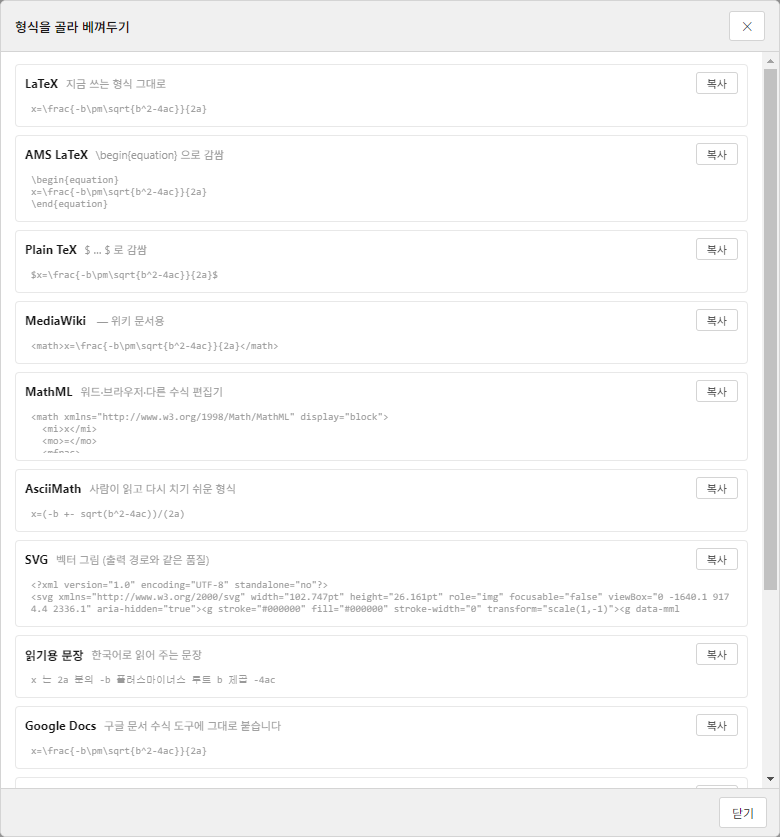
| 형식 | 어디에 붙이는가 | 비고 |
|---|---|---|
| LaTeX | 다른 수식 도구, 메모, 원고 | 지금 쓰는 형식 그대로 |
| AMS LaTeX | 학술 논문 조판 | \begin{equation} 으로 감싼다 |
| Plain TeX | 본문 속 수식 | $ … $ 로 감싼다. 원고 $수식$ 방식(9.4)에 그대로 쓴다 |
| MediaWiki | 위키 문서 | <math> … </math> |
| MathML | 워드, 브라우저, 다른 수식 편집기 | 표준 형식. 되읽기도 된다 |
| AsciiMath | 평문 원고, 게시판, 메일 | 사람이 읽고 다시 치기 쉽다 |
| SVG | 웹 페이지, 그림 편집 프로그램 | 실제 출력 경로로 만든다 — InDesign에 들어가는 것과 같은 품질 |
| 읽기용 문장 | 접근성 대체 텍스트, 음성 원고 | 한국어로 읽어 주는 문장 (예: 2 a 분의 마이너스 b 플러스 마이너스 루트 …) |
| Google Docs | 구글 문서 수식 도구 | 그쪽이 모르는 명령(간격·환경·\left\right 등)을 미리 걷어내 붙는 확률을 높인다 |
| Zoho | Zoho Writer 수식 | 위와 같은 정리를 거친다 |
| MS Word 수식 | 워드 수식 편집기 | 워드가 직접 읽는 형식으로 낸다 |
| EPS (벡터) | EPS만 받는 인쇄소 | 안에 원본 수식도 함께 담긴다 (11.6) |
11.5 그림으로 저장
리본 「내보내기」 → [🖼 그림 저장]. 벡터(PDF·SVG·EPS)가 인쇄용이라면 이쪽은 웹·발표 자료·워드용이다.
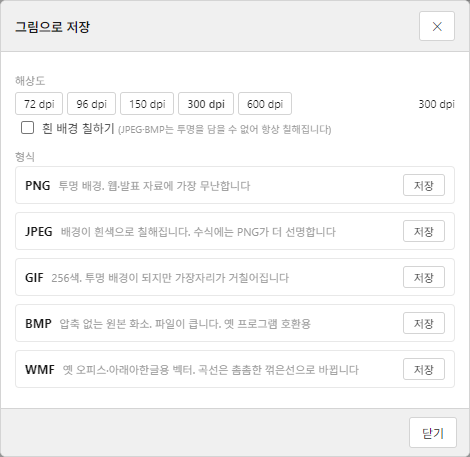
해상도
72 · 96 · 150 · 300 · 600 dpi 중에 고른다. 기본값은 300 dpi이며, 「입출력 설정」에서 정한 기본 해상도가 처음에 잡혀 있다.
| 해상도 | 쓰임 |
|---|---|
| 72 · 96 dpi | 화면 전용 — 웹 페이지, 화면 발표 |
| 150 dpi | 간이 출력, 초안 |
| 300 dpi | 워드 문서·유인물 인쇄 (권장 기본) |
| 600 dpi | 크게 확대해 쓸 때. 파일이 매우 커진다 |
형식
| 형식 | 투명 배경 | 성격 · 쓰임 | 한계 |
|---|---|---|---|
| PNG | 됨 | 투명 배경. 웹·발표 자료에 가장 무난하다 | — |
| JPEG | 안 됨 | 사진용 압축 형식 | 배경이 흰색으로 칠해진다. 수식은 선이 많아 PNG가 더 선명하다 |
| GIF | 됨(제한) | 256색. 투명 배경이 된다 | 반투명을 담을 수 없어 가장자리가 거칠어진다. 글자 본체는 PNG와 같다 |
| BMP | 안 됨 | 압축 없는 원본 화소. 옛 프로그램 호환용 | 파일이 크다. 배경이 흰색으로 칠해진다 |
| WMF | — | 벡터. 옛 오피스·아래아한글이 벡터로 받는 사실상 유일한 옛 경로. 해상도와 무관하다 | 곡선이 촘촘한 꺾은선으로 바뀐다(크게 확대하면 각이 보일 수 있다) · 색은 단색 하나로 나가 강조색이 유지되지 않는다 · 수식 안 한글은 생략되고 경고로 알린다 |
흰 배경 칠하기
체크하면 배경을 흰색으로 칠한다. JPEG와 BMP는 투명을 담을 수 없어 언제나 칠해진다.
저장하면 실제 화소 크기가 함께 표시된다 — PNG 저장 (412×186px): (경로).
WMF는 화소 대신 점 개수가 나온다 — WMF 저장 (3184점): (경로).
11.6 벡터로 내보내기
확대해도 깨지지 않고 인쇄에 쓸 수 있는 세 형식이다.
| 형식 | 내는 곳 | 특징 |
|---|---|---|
| 리본 [📕 PDF] · 메뉴바 「파일」 · 인쇄 미리보기의 [PDF로 저장] | 수식 크기에 딱 맞는 벡터 PDF. 검정은 K100 단색. 글자를 윤곽선으로 그리므로 글꼴을 설치하지 않아도 어디서나 똑같이 보인다 (12장) | |
| EPS | [형식 골라 복사] → EPS | PDF와 같은 계산 결과를 PostScript 명령으로 바꿔 쓴 것이라 좌표가 한 치도 다르지 않다.
K100에서는 0 setgray 하나만 쓴다. EPS만 받는 인쇄소용 |
| SVG | [형식 골라 복사] → SVG · 패널 [SVG 내보내기] | 웹·다른 편집 프로그램용 벡터 |
원본 수식 함께 담기
「입출력 설정」의 내보낸 파일 안에 원본 수식을 함께 담기를 켜 두면, EPS 안에 수식의 원본 표기(MathML과 LaTeX)를 함께 적어 둔다.
11.7 파일 이름 매크로
수식을 여러 개 한꺼번에 낼 때 이름을 규칙으로 만든다. 리본 [⚙ 입출력 설정] 의 「여러 개 내보낼 때 파일 이름」 칸에 적고, 아래 매크로를 누르면 이름 칸에 끼워 넣어진다. 결과는 바로 아래에 실시간으로 보인다.
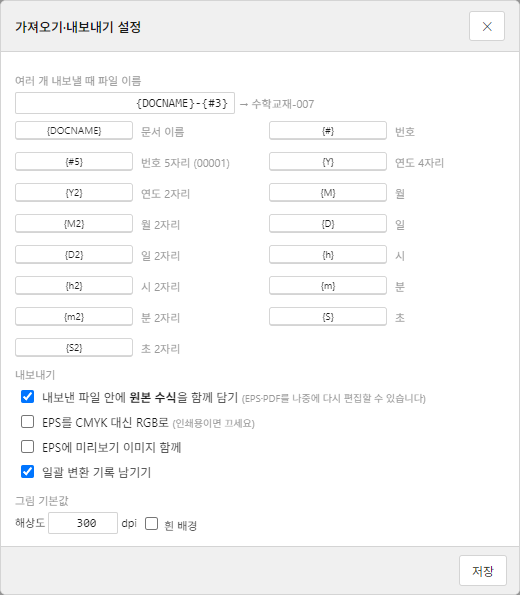
| 매크로 | 뜻 | 매크로 | 뜻 |
|---|---|---|---|
{DOCNAME} | 문서 이름 | {D} | 일 |
{#} | 번호 | {D2} | 일 2자리 |
{#5} | 번호 5자리 (00001) | {h} | 시 |
{Y} | 연도 4자리 | {h2} | 시 2자리 |
{Y2} | 연도 2자리 | {m} | 분 |
{M} | 월 | {m2} | 분 2자리 |
{M2} | 월 2자리 | {S} | 초 |
{S2} | 초 2자리 | ||
{#5} 처럼 # 뒤의 숫자가 자릿수다. {#3} 이면 007 이 된다.
| 적은 것 | 나오는 이름 (문서 = 수학교재, 7번째) |
|---|---|
{DOCNAME}-{#3} (기본) | 수학교재-007 |
{Y}{M2}{D2}_{#5} | 20260803_00007 |
eq{#} | eq7 |
같은 창의 다른 설정
| 설정 | 내용 |
|---|---|
| 원본 수식을 함께 담기 | EPS·PDF를 나중에 다시 편집할 수 있게 한다 (기본 켬) |
| EPS를 CMYK 대신 RGB로 | 인쇄용이면 반드시 끈다 (기본 끔) |
| EPS에 미리보기 이미지 함께 | EPS를 넣었을 때 화면에 보이는 저해상도 그림을 함께 담는다 |
| 일괄 변환 기록 남기기 | 여러 개를 한꺼번에 낼 때 기록 파일을 남긴다 (기본 켬) |
| 그림 기본값 — 해상도 · 흰 배경 | [그림 저장]을 열 때 처음 잡히는 값 (기본 300 dpi) |
11.8 수식 파일 (.mymath)
수식 하나를 파일로 두고 열고 저장한다. 표기만이 아니라 지금 조판 설정(스타일세트 · 모양새 · 첨자 굵기)까지 함께 담기므로, 나중에 열면 그때 모습 그대로 재현된다.
| 동작 | 단축키 | 내용 |
|---|---|---|
| 열기 | Ctrl+O | .mymath 를 연다. 담긴 설정도 함께 적용된다 |
| 저장 | Ctrl+Alt+S | 같은 파일에 덮어쓴다 |
| 다른 이름으로 | Ctrl+Shift+S | 새 파일로 저장한다 |
| 수식 닫기 | Ctrl+W | 캔버스를 비운다 (내용이 있으면 한 번 물어본다) |
이 파일은 수식 파일이 아닙니다 또는 알 수 없는 형식입니다 라고 알리고
캔버스를 건드리지 않는다.
여러 파일 한꺼번에 변환
메뉴바 「파일」의 수식 파일 변환 — 옛 형식 파일 여럿을 골라 한꺼번에 .mymath 로 바꿔 저장한다.
옛 자산을 통째로 이사할 때 쓴다.
- 메뉴바 「파일」 → 수식 파일 변환.
- 바꿀 파일들을 고른다 (.mmf 파일 · MathML · EPS·PDF 안 수식 모두 가능).
- 파일마다 저장 위치를 확인한다. 원래 이름에서 확장자만
.mymath로 바뀐다. - 진행 상황이
수식 파일 변환 3/12 (성공 3)처럼 나온다. - 끝나면
수식 파일 변환 끝 — 성공 11 · 실패 1 (파일이름 — 수식 없음)
실패 이유는 셋 중 하나로 표시된다 — 읽기 실패(파일을 못 읽음) · 수식 없음(안에 수식 데이터가 없음) · 저장 실패.
11.9 인쇄 미리보기 · 인쇄
수식을 종이 크기 한가운데에 놓고 보여 준다. 실제 지면에서 어느 정도 크기인지 가늠하는 용도다. 메뉴바 「파일」 → 인쇄 미리보기 (Ctrl+P).
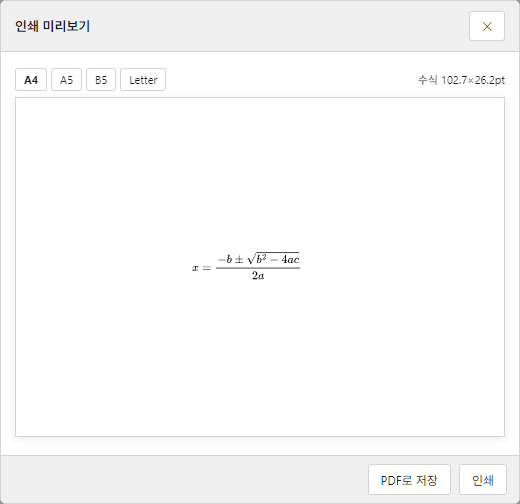
| 항목 | 내용 |
|---|---|
| 종이 | A4 · A5 · B5 · Letter. 고른 것은 다음에도 유지된다 |
| 수식 크기 표시 | 오른쪽 위에 수식 48.2×22.6pt — 실제로 나가는 치수다 |
| [PDF로 저장] | 벡터 PDF로 저장한다 (11.6) |
| [인쇄] | 연결된 프린터로 인쇄한다 |
12. 인쇄 품질
이 장은 인쇄소에 넘길 데이터를 만드는 이야기다. 화면에서 잘 보이는 것과 인쇄에서 사고가 나지 않는 것은 다른 문제다.
12.1 왜 이 도구가 인쇄에 맞는가
| 항목 | 이 도구가 하는 일 | 인쇄에서 무엇이 달라지는가 |
|---|---|---|
| 벡터 | 수식을 그림(화소)이 아니라 선과 면으로 그린다 | 몇 배로 키워도 가장자리가 계단으로 깨지지 않는다. 인쇄기의 해상도를 그대로 쓴다 |
| K100 단색 | 검정을 검정 판 하나에만 그린다 | 본문 글자와 같은 검정이 된다. 네 판이 겹치는 4색 검정과 섞이지 않는다 |
| 글꼴 불필요 | 글자를 윤곽선으로 그린다 | 인쇄소·외주처에 특별한 수식 글꼴을 설치하라고 요구할 일이 없다. 글꼴이 없어 다른 모양으로 나가는 사고가 없다 |
| 링크 없음 | 수식을 문서 안에 담는다 | 문서만 건네도 된다. 「링크 누락」으로 수식이 저해상도로 나가는 사고가 없다 |
| 원본이 함께 남는다 | 수식의 표기를 그 자리에 함께 저장한다 | 몇 년 뒤에도 다시 편집할 수 있다. 검색·치환도 가능하다 |
12.2 검정 처리 네 가지
환경설정 「인쇄 색(분판)」에서 고른다. 고른 방식은 넣는 모든 수식에 적용된다.
| 방식 | PDF에 나가는 것 | 분판에서 | 고르는 상황 |
|---|---|---|---|
| K100 (기본 · 권장) |
회색 공간 값 0 (채우기 0 g · 선 0 G) |
검정 판 하나에만 그려진다 | 거의 모든 경우. 본문 글자와 같은 검정이 필요한 일반 인쇄물 |
| CMYK 직접 | 네 값을 직접 지정 (채우기 k · 선 K, 기본 0/0/0/100) |
지정한 값 그대로 네 판에 갈린다 | 인쇄소가 특정 CMYK 값을 지정했을 때. 진한 검정을 일부러 쓸 때 |
| 별색 (Separation) |
별색 색공간 + 대체 CMYK 변환식 ( /CS0 cs 1 scn) |
전용 판 하나로 나간다 | 수식만 별색으로 찍는 특수 인쇄. 별색 이름과 대체 CMYK를 직접 정한다 |
| RGB | 빨강·초록·파랑 값 ( 0 0 0 rg) |
변환 과정에서 4색 검정이 된다 | 화면·웹 전용. 인쇄물에는 쓰지 않는다 |
⚠️ RGB는 분판에서 4색 검정이 됩니다. 인쇄물 본문에 섞을 수식이면 K100을 쓰세요.4색 검정은 네 판이 겹쳐 찍히므로, 판이 미세하게 어긋나면 글자 가장자리에 색 테두리가 생긴다. 본문 글자(검정 판 하나)와 나란히 놓이면 색감도 눈에 띄게 다르다. 인쇄 사고의 가장 흔한 원인이다.
강조색은 어떻게 되는가
수식 일부에 준 강조색(빨강 등)은 검정 처리와 따로 다룬다.
- CMYK · 별색을 고르면 강조색도 CMYK로 환산해 낸다. RGB로 남겨 두면 분판에서 어떻게 갈릴지 알 수 없기 때문이다.
- K100 · RGB에서는 강조색을 준 색 그대로 낸다.
- 어느 방식이든 순검정은 반드시 검정 하나로 나간다 — 환산 과정에서 4색 검정이 되지 않도록 따로 처리한다.
12.3 오버프린트
환경설정 「인쇄 색」의 오버프린트 항목. 켜면 검정을 찍을 때 아래 판을 지우지 않고 그 위에 겹쳐 찍는다.
| 상태 | 일어나는 일 |
|---|---|
| 끔 (기본) | 검정 아래의 다른 판을 파낸다(녹아웃). 판이 어긋나면 가는 선 둘레에 흰 테두리가 보일 수 있다 |
| 켬 | 파내지 않고 겹쳐 찍는다. 판이 조금 어긋나도 흰 테두리가 생기지 않는다 |
수식에는 분수선·근호선·행렬 패선처럼 아주 가는 선이 많아 이 차이가 눈에 띈다. 바탕에 색이 깔린 지면(색 상자 안 수식 등)이면 켜는 쪽이 안전하다.
12.4 선 두께
환경설정 「선 두께 (인쇄 품질)」에서 pt로 지정한다. 0이면 자동(엔진 기본값)이다.
| 항목 | 범위 | 기본 | 참고값 |
|---|---|---|---|
| 분수 선 | 0 ~ 5 pt (0.01 단위) | 0 = 자동 | 0.35 |
| 근호 선 | 0 ~ 5 pt (0.01 단위) | 0 = 자동 | 0.7 |
지정한 pt 값은 본문 크기에 대한 비율로 환산해 적용된다. 그래서 본문이 9pt인 자리와 14pt인 자리에서 선이 같은 인상으로 보인다.
12.5 수식 안 한글
수식 안의 한글((단, x는 자연수) 등)은 수식 글꼴에 없는 글자라 특별한 처리가 필요하다.
이 도구는 설치된 글꼴에서 그 글자의 윤곽선을 직접 꺼내 다른 기호와 똑같이 그린다.
- 글꼴을 파일에 통째로 담지 않으므로 문서가 가볍고, 인쇄소에 글꼴을 보낼 필요도 없다.
- 환경설정 「수식 안 한글 글꼴」에서 쓸 글꼴을 고른다. 이름으로 검색할 수 있다.
- 고른 글꼴에 없는 글자가 있으면 빠진 글자 수를 세어 알린다.
12.6 PDF/X-1a 내보내기 확인 사항
InDesign에서 인쇄용 PDF를 낼 때(Ctrl+E → Adobe PDF(인쇄))의 확인 사항이다.
| 항목 | 확인할 것 |
|---|---|
| 사전 설정 | [PDF/X-1a:2001] — 인쇄소가 지정한 것이 있으면 그것을 따른다 |
| 표준 | PDF/X-1a:2001 |
| 출력 — 색상 변환 | 대상 프로파일로 변환. 대상은 인쇄소가 지정한 것 |
| 표시 및 도련 | 재단선·도련 표시는 인쇄소 지시대로 |
| 이미지 압축 | 수식은 벡터라 압축 설정의 영향을 받지 않는다 |
낸 뒤에 확인하는 것
내보낸 PDF를 Acrobat의 출력 미리 보기로 열어 확인한다.
- 색상 분판 — 검정 판만 껐을 때 수식이 사라지는가? 사라지면 K100이 맞다. 다른 판에서도 수식이 보이면 4색 검정이 된 것이다.
- 글꼴 — 문서 속성의 글꼴 목록에 수식 글꼴이 없어야 정상이다. 수식은 윤곽선이라 글꼴을 쓰지 않는다. 본문 글꼴만 보이면 된다.
- 이미지 — 수식 자리에 화소 이미지가 없어야 한다. 전부 벡터여야 한다.
- 확대 — 수식을 800% 이상 키워도 가장자리가 매끈해야 한다.
12.7 인쇄소에 넘기기 전 점검 목록
편집기에서
- ☐ 인쇄 색이 K100(또는 인쇄소가 지정한 방식)으로 되어 있다
- ☐ RGB로 되어 있지 않다
- ☐ 수식에 한글을 쓴다면 한글 글꼴이 지정되어 있다
- ☐ 선 두께가 지나치게 가늘지 않다 (0.2pt 미만이 아니다)
- ☐ 오버프린트를 인쇄소와 상의해 정했다
- ☐ 쓰는 스타일세트가 저장되어 있다 (다음 권에서 같은 조판을 쓰기 위해)
InDesign 패널에서
- ☐ [수식 개수 세기]로 개수를 확인했다
- ☐ [수식 목록 보내기] → 편집기 [검수] 가 전부 정상이다 (특히 빈자리⬚가 하나도 없다)
- ☐ 설정을 바꿨다면 [모든 수식 다시 조판]을 돌렸다
- ☐ 글줄 안 수식의 세로 위치를 훑어봤다
- ☐ 문서를 저장했다
낸 PDF에서
- ☐ 검정 판만 남기면 수식이 보이고, 다른 판에서는 안 보인다
- ☐ 글꼴 목록에 수식 글꼴이 없다
- ☐ 수식 자리에 화소 이미지가 없다
- ☐ 크게 확대해도 매끈하다
13. 단축키
MyMath 편집기의 단축키는 네 갈래입니다. 메뉴 단축키(메뉴 항목에 적힌 것) · 템플리트 단축키(구조를 바로 넣는 것) · 2단계 단축키(먼저 갈래를 고르고 다음 키로 기호를 고르는 것) · 편집 보조입니다.
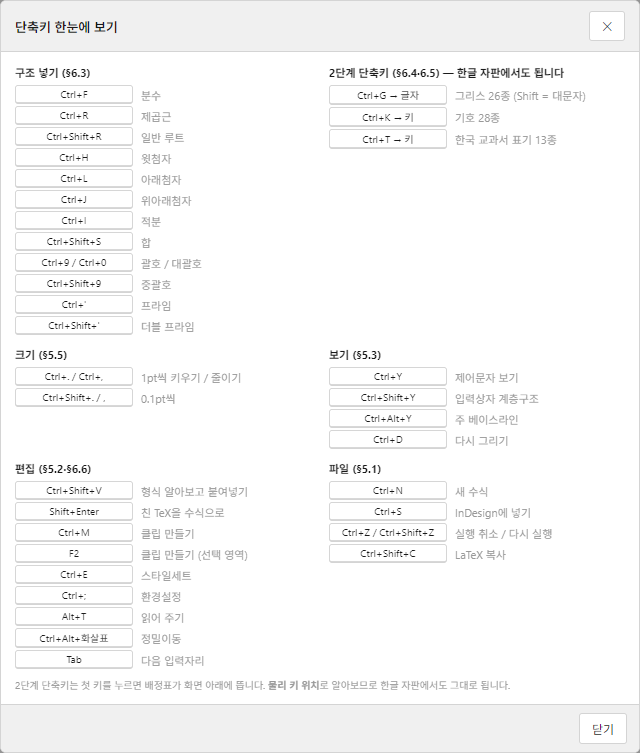
KeyG로 읽습니다.
그래서 한/영 상태를 바꾸지 않고 모든 단축키를 그대로 쓸 수 있습니다.
2단계 단축키와 보기·템플리트 단축키 모두 같은 방식입니다.
13.1 파일
| 단축키 | 하는 일 |
|---|---|
| Ctrl+N | 새 수식 |
| Ctrl+O | 열기 (.mymath 수식 파일) |
| Ctrl+W | 수식 닫기 |
| Ctrl+Alt+S | 저장 |
| Ctrl+Shift+S | 다른 이름으로 저장 |
| Ctrl+S | InDesign에 넣기 |
| Ctrl+Shift+E | 형식 골라 베껴두기 (LaTeX·MathML·AsciiMath 등) |
| Ctrl+P | 인쇄 미리보기·인쇄 |
| Ctrl+Q | 종료 |
수식 파일 가져오기, 수식 파일 일괄 변환, 그림으로 저장은 단축키 없이 「파일」 메뉴에서 실행합니다.
13.2 편집
| 단축키 | 하는 일 |
|---|---|
| Ctrl+Z | 실행 취소 |
| Ctrl+Shift+Z | 다시 실행 |
| Ctrl+X | 잘라내기 |
| Ctrl+C | 복사 |
| Ctrl+V | 붙여넣기 |
| Ctrl+A | 모두 선택 |
| Ctrl+Shift+C | LaTeX 복사 |
| Ctrl+Shift+V | 알아서 붙이기 — 클립보드 내용의 형식(LaTeX·AsciiMath·MathML·OMML·위키·보통 글자)을 스스로 가려내 넣습니다 |
| Shift+Enter | 친 TeX을 수식으로. 캔버스에 변환할 TeX 글자가 있을 때만 동작하고, 그 밖에는 줄바꿈으로 넘어갑니다 |
| Ctrl+Enter | LaTeX 편집 상자에서 「적용」 (LaTeX 보기를 열어 둔 상태) |
13.3 수식 만들기 — 템플리트 단축키
자판에서 손을 떼지 않고 구조를 넣습니다. 넣으면 첫 빈 자리에 커서가 놓입니다. 선택 영역이 있으면 그 내용이 구조 안으로 들어갑니다.
| 단축키 | 넣는 것 | 결과 |
|---|---|---|
| Ctrl+F | 분수 | \frac{▯}{▯} |
| Ctrl+R | 제곱근 | \sqrt{▯} |
| Ctrl+Shift+R | 일반 루트 | \sqrt[▯]{▯} |
| Ctrl+H | 윗첨자 | ^{▯} |
| Ctrl+L | 아래첨자 | _{▯} |
| Ctrl+J | 위아래첨자 | _{▯}^{▯} |
| Ctrl+I | 적분 | \int_{▯}^{▯}▯\,dx |
| Ctrl+Shift+S | 합 | \sum\limits_{▯}^{▯}▯ |
| Ctrl+9 | 괄호 | \left(▯\right) |
| Ctrl+0 | 대괄호 | \left[▯\right] |
| Ctrl+Shift+9 | 중괄호 | \left\{▯\right\} |
| Ctrl+' | 프라임 | ▯' |
| Ctrl+Shift+' | 더블 프라임 | ▯'' |
| Ctrl+M | 행렬 삽입 마법사 | 행·열 수와 괄호 종류를 고릅니다 |
∑ 위아래나
Ctrl+T → S로, 클립 만들기는 F2로 대신하십시오.
13.4 서식·크기
| 단축키 | 하는 일 |
|---|---|
| Ctrl+B | 굵게 |
| Ctrl+Shift+I | 이탤릭 |
| Ctrl+. | 글씨 크기 1pt 키우기 |
| Ctrl+, | 글씨 크기 1pt 줄이기 |
| Ctrl+Shift+. | 글씨 크기 0.1pt 키우기 |
| Ctrl+Shift+, | 글씨 크기 0.1pt 줄이기 |
| Ctrl+Alt+5 | 크기 대화상자 (직접 입력 1.0~127.0pt · 단위 pt/mm/inch/%) |
13.5 보기
| 단축키 | 하는 일 |
|---|---|
| Ctrl+Y | 제어문자 보기 켜기/끄기 |
| Ctrl+Shift+Y | 입력상자 계층구조 보기 |
| Ctrl+Alt+Y | 주 베이스라인 보기 — 세로 정렬을 눈으로 확인할 때 |
| Ctrl+D | 다시 그리기 |
| 메뉴 「보기」 | 창 확대 / 창 축소 / 실제 크기 (운영체제 표준 배정) |
경계선·하위 베이스라인·중심선·빈 입력상자·정밀이동 부분 표시 등 나머지 보기 항목은 메뉴 「보기 > 보기 설정」에서 켜고 끕니다.
13.6 기타
| 단축키 | 하는 일 |
|---|---|
| Ctrl+/ | 팔레트 검색 — 이름으로 기호를 찾아 ↑↓로 고르고 Enter로 넣습니다 |
| F2 | 클립 만들기 — 선택 영역이 있으면 그 부분만, 없으면 전체를 클립으로 저장 |
| Ctrl+E | 환경설정 열기 (스타일세트 그룹이 맨 위에 있습니다) |
| Ctrl+; | 환경설정 열기 |
| Alt+T | 읽어 주기 — 선택 영역이 있으면 그 부분만 읽습니다 |
| Ctrl+Alt+↑ ↓ ← → | 정밀이동 — 선택한 부분을 이동 단위(기본 0.5pt)만큼 움직입니다 |
| Tab | 다음 입력 자리로. 환경설정에서 동양식을 고르면 분수 안에서 분모를 먼저 지납니다 |
| Esc | 2단계 단축키 취소 (첫 키를 누른 뒤 마음이 바뀌었을 때) |
13.7 2단계 단축키
첫 키로 갈래를 고르고, 이어서 누르는 키로 항목을 고릅니다. 첫 키를 누르면 화면 아래에 배정표가 뜨므로 외울 필요가 없습니다. Esc로 취소할 수 있고, 배정이 없는 키를 누르면 아무것도 넣지 않고 알려 줍니다.
| 첫 키 | 갈래 | 다음에 누를 것 | 항목 수 |
|---|---|---|---|
| Ctrl+G | 그리스 문자 | 글자 (Shift 함께 = 대문자) | 26 |
| Ctrl+K | 기호 | 키 | 28 |
| Ctrl+T | 한국 교과서 표기 | 키 | 13 |
Ctrl+G — 그리스 문자 26종
소문자는 그냥, 대문자는 Shift를 함께 누릅니다. 대문자가 없는 글자는 Shift를 눌러도 소문자가 나옵니다.
| 키 | 소문자 | Shift (대문자) | 이름 |
|---|---|---|---|
| A | α | — | \alpha |
| B | β | — | \beta |
| G | γ | Γ | \gamma / \Gamma |
| D | δ | Δ | \delta / \Delta |
| E | ε | — | \epsilon |
| V | ε | — | \varepsilon (다른 모양의 엡실론) |
| Z | ζ | — | \zeta |
| H | η | — | \eta |
| Q | θ | Θ | \theta / \Theta |
| I | ι | — | \iota |
| K | κ | — | \kappa |
| L | λ | Λ | \lambda / \Lambda |
| M | μ | — | \mu |
| N | ν | — | \nu |
| X | ξ | Ξ | \xi / \Xi |
| O | ο | — | \omicron |
| P | π | Π | \pi / \Pi |
| R | ρ | — | \rho |
| S | σ | Σ | \sigma / \Sigma |
| T | τ | — | \tau |
| U | υ | Υ | \upsilon / \Upsilon |
| F | φ | Φ | \phi / \Phi |
| J | φ | — | \varphi (다른 모양의 파이) |
| C | χ | — | \chi |
| Y | ψ | Ψ | \psi / \Psi |
| W | ω | Ω | \omega / \Omega |
대문자가 있는 키는 G D Q L X P S U F Y W — 모두 11개입니다. 그리스 문자를 넣으면 뒤에 공백이 하나 붙어 다음 글자와 붙지 않습니다.
Ctrl+K — 기호 28종
한국 교과서 표기를 기본으로 배정했습니다. 평행은 국제 표기 ∥과 한국 표기 // 를 각각 다른 키에 두었습니다.
| 키 | 기호 | 뜻 | 명령 |
|---|---|---|---|
| , | ≤ | 이하 | \le |
| . | ≥ | 이상 | \ge |
| / | ≠ | 같지 않음 | \ne |
| = | ≡ | 합동 (한국 표기) | \equiv |
| S | ∽ | 닮음 (한국 표기) | \backsim |
| P | ± | 플러스마이너스 | \pm |
| M | ∓ | 마이너스플러스 | \mp |
| T | × | 곱하기 | \times |
| D | ÷ | 나누기 | \div |
| E | ∈ | 원소 | \in |
| U | ∪ | 합집합 | \cup |
| I | ∩ | 교집합 | \cap |
| C | ⊂ | 부분집합 | \subset |
| R | → | 화살표 | \to |
| A | ↑ | 위 화살표 | \uparrow |
| O | ∂ | 편미분 | \partial |
| N | ∞ | 무한대 | \infty |
| L | ∥ | 평행 (국제 표기) | \parallel |
| K | // | 평행 (한국 표기) | \mathbin{/\!/} |
| V | ⊥ | 수직 | \perp |
| G | ∠ | 각 | \angle |
| H | △ | 삼각형 | \triangle |
| 3 | ∴ | 그러므로 | \therefore |
| 4 | ∵ | 왜냐하면 | \because |
| 8 | · | 가운뎃점 (벡터 내적) | \cdot |
| 0 | ° | 도 | ^{\circ} |
| ; | ⋯ | 점점점 | \cdots |
| ' | ′ | 프라임 | \prime |
Ctrl+T — 한국 교과서 표기 13종
손으로 만들기 번거로운 구조를 빈 자리까지 갖춘 형태로 넣습니다. 넣은 뒤 Tab으로 빈 자리를 옮겨 다니며 채웁니다.
| 키 | 넣는 것 | 결과 |
|---|---|---|
| P | 순열 ₙPᵣ | {}_{▯}\mathrm{P}_{▯} |
| C | 조합 ₙCᵣ | {}_{▯}\mathrm{C}_{▯} |
| H | 중복조합 ₙHᵣ | {}_{▯}\mathrm{H}_{▯} |
| D | 순환소수 | 0.\dot{▯}\dot{▯} |
| A | 수열 | \{a_{▯}\} |
| V | 벡터 | \overrightarrow{▯} |
| L | 선분 | \overline{\mathrm{▯}} |
| R | 직선 | \overleftrightarrow{\mathrm{▯}} |
| O | 호 | \overset{\frown}{\mathrm{▯}} |
| S | 합 (첨자 위아래) | \sum\limits_{▯}^{▯} |
| M | 극한 (첨자 아래) | \lim\limits_{▯ \to ▯} |
| T | 한글 단서 | \quad \text{(단, ▯)} |
| F | 한글 분수 | \dfrac{\text{▯}}{\text{▯}} |
13.8 InDesign 쪽 단축키 배정
MyMath 플러그인은 InDesign에 명령 두 개를 등록합니다. InDesign의 단축키 편집 화면에서 이 두 명령에 원하는 키를 배정하면, 패널 버튼을 누르지 않고 키만으로 편집기를 열 수 있습니다.
| 명령 이름 | 하는 일 |
|---|---|
| 새 수식 추가 | 편집기를 열어 새 수식을 만듭니다 |
| 선택된 수식 편집 | 선택한 수식을 편집기로 불러 재편집합니다 |
- InDesign 메뉴 편집 > 키보드 단축키를 엽니다.
- 세트가 「기본값」이면 그대로 배정할 수 없으므로 [새 세트]로 사본을 하나 만듭니다.
- 제품 영역에서 플러그인 계열을 고르고, 목록에서 새 수식 추가 또는 선택된 수식 편집을 찾습니다.
- 「새 단축키」 칸을 클릭한 뒤 원하는 키를 누릅니다 (다른 명령이 이미 쓰고 있으면 그 이름이 바로 아래에 표시됩니다).
- [지정] → [확인]으로 저장합니다.
1/2, x^2, sqrt(2)처럼 치고
Enter를 누르면 바로 커서 자리에 들어갑니다.
14. 문제가 생기면
설치·연결
| 증상 | 해결 |
|---|---|
| InDesign 메뉴에 [플러그인] → MyMath가 없다 | ① InDesign 버전이 18.5 이상인지 확인 (도움말 → InDesign 정보) ② InDesign을 완전히 껐다 다시 켜기 ③ 설치 때 "플러그인을 넣지 못했습니다" 창이 떴다면 설치 파일을 한 번 더 실행 |
| [수식 편집]을 누르면 「권한 요청」 창이 뜬다 | 정상입니다. [내 선택 기억]에 체크하고 [허용] — 한 번만 하면 됩니다 (2.3) |
| [수식 편집]을 눌러도 편집기 창이 안 뜬다 | 「권한 요청」 창에서 [차단]을 눌렀을 수 있습니다. 바탕화면의 MyMath Editor를 직접 켜 두면 패널이 곧바로 연결합니다. 편집기를 켜 둔 채 쓰는 것이 가장 빠르기도 합니다 |
| 패널에 "통신 폴더 미설정"이 나온다 | 보통은 저절로 연결됩니다. 이 문구 뒤에 실패 사유가 함께 나오니 확인하고, 패널 「통신 설정」의 폴더 [변경]에서
문서\MyMath\exchange를 한 번 골라 주세요. 이후로는 묻지 않습니다 |
수식 넣기
| 증상 | 해결 |
|---|---|
| 수식을 넣은 뒤 본문 글자가 화면에서 사라졌다 | 패널 「문서」의 [화면 새로 그림]을 누르세요. 조판을 다시 하고 화면을 새로 그립니다. (글자가 실제로 지워진 것이 아니라 화면 갱신 문제입니다) |
| 수식이 글줄 안이 아니라 페이지에 따로 놓였다 | 넣기 전에 텍스트 커서를 본문에 두었는지 확인하세요. 커서가 없으면 페이지 배치가 됩니다 |
| 빠른 넣기를 눌렀는데 편집기가 열리며 "빈 자리" 안내가 나온다 | 수식에 채우지 않은 칸(⬚)이 있습니다. 편집기에서 채운 뒤 [Id InDesign] |
| 수식이 글줄에서 너무 높거나 낮다 | 수식을 선택하고 패널 「세로 보정」의 [▲][▼]로 맞추세요. 되돌리려면 [0] |
| 수식이 있는 줄만 행간이 벌어진다 | 키가 큰 수식이 줄 높이를 키운 것입니다. 문단의 행간을 고정값으로 두면 지면이 고르게 나옵니다 |
일괄 작업
| 증상 | 해결 |
|---|---|
| $…$ 변환이 아무것도 못 찾는다 | ① 범위가 「선택 글상자」인데 커서가 없으면 안내만 나옵니다 — 커서를 놓거나 「문서 전체」로 바꾸세요 ② $가 한 줄 안에 짝으로 있는지 확인하세요 |
| [모든 수식 다시 조판]이 "수식을 찾지 못했습니다"라고 한다 | 먼저 [수식 개수 세기]로 확인하세요. 0개라면 이 문서에 MyMath 수식이 없는 것입니다 |
| 일괄 작업이 끝나지 않는다 | 편집기 창이 떠 있는지 확인하세요. 응답이 10분간 없으면 자동으로 중단됩니다 |
| 수식 목록이 편집기에 안 보인다 | 편집기 사이드바를 아래로 내려 「문서 수식」 구역을 찾으세요. 목록은 패널 [수식 목록 보내기]를 누르면 자동으로 나타납니다 |
편집기
| 증상 | 해결 |
|---|---|
| 편집기가 갑자기 꺼졌다 | 다시 열면 "지난 편집이 갑자기 끝났습니다 — 복구할까요?" 막대가 뜹니다. [복구]를 누르세요 |
| 편집기가 두 개 뜬다 | 뜨지 않습니다. 이미 떠 있으면 그 창이 앞으로 나옵니다 |
| 수식에 빨간 글자가 보인다 | 수식 문법에 잘못이 있다는 표시입니다. 그 부분을 지우고 다시 만들거나, 리본 [LaTeX 보기]에서 원본을 확인하세요 |
| 한글이 수식 안에서 깨진다 | 환경설정 → 수식 안 한글 글꼴에서 다른 글꼴을 골라 보세요 |
출력
| 증상 | 해결 |
|---|---|
| PDF에서 수식이 검게 뭉쳐 보인다 | 환경설정 「인쇄 색」이 RGB로 되어 있는지 확인하세요. 인쇄용은 K100이 기본입니다 |
| 인쇄소에서 글꼴을 달라고 한다 | 수식에는 글꼴이 쓰이지 않습니다. 본문 글꼴만 보내면 됩니다 |
| 문서를 다시 열었더니 링크 경고가 뜬다 | 수식은 문서 안에 들어 있어 링크가 없습니다. 다른 이미지의 링크 문제일 수 있습니다 |
그래도 안 되면 — 기록 파일
패널은 시작 과정과 오류를 스스로 기록해 둡니다. 문의할 때 이 파일을 함께 보내 주시면 원인을 바로 찾을 수 있습니다.
보낼 곳: uibsee@hanmail.net 또는 GitHub Issues
| 파일 | 위치 |
|---|---|
panel-boot.log | %APPDATA%\Adobe\UXP\PluginsStorage\IDSN 아래의 PluginData 폴더(탐색기 주소 칸에 앞부분을 붙여 넣고 들어가면 됩니다) |
autoconnect-diag.json |
15. 안 되는 것 — 정직하게
InDesign이 플러그인에게 열어 주지 않는 기능이 있어, 다음은 원리적으로 불가능합니다. 대신 다른 길을 마련해 두었습니다.
| 안 되는 것 | 대신 쓰는 길 |
|---|---|
| 수식을 더블클릭해서 편집 | 수식 클릭 → 패널 [수식 편집] (클릭 한 번 차이) |
| InDesign 툴바에 버튼 추가 | 패널의 큰 [수식 편집] 버튼 |
| 수식 우클릭 메뉴에 항목 추가 | InDesign [편집 → 키보드 단축키]에서 MyMath 명령에 단축키를 직접 배정할 수 있습니다 |
자주 묻는 것
Mac에서도 되나요?
편집기는 Mac용으로 만들 수 있게 준비되어 있지만 아직 빌드·검증하지 않았습니다. 현재는 Windows만 확인됐습니다.
수식을 넣은 문서를 MyMath가 없는 컴퓨터에서 열면?
수식은 문서 안에 벡터로 들어 있으므로 그대로 보이고 인쇄됩니다. 다만 그 컴퓨터에서 수식을 편집하려면 MyMath가 있어야 합니다.
여러 사람이 같은 문서를 작업할 수 있나요?
됩니다. 조판을 통일하려면 스타일세트 파일을, 자주 쓰는 조각을 공유하려면 클립 폴더를 주고받으세요.
수식 원본은 어디에 저장되나요?
각 수식 프레임의 라벨에 LaTeX 평문으로 저장됩니다. 문서 파일 하나만 있으면 언제든 원본을 되살릴 수 있고, 곁에 파일이 생기지 않습니다.
부록. 팔레트 전체 목록
팔레트는 28갈래 · 646항목입니다.
리본에서 갈래 버튼을 누르면 그 갈래의 항목이 한 화면에 펼쳐집니다
(기본 항목과 더보기 항목이 함께 나옵니다).
버튼에 마우스를 올리면 그리스 (43개 항목) 처럼 항목 수가 나옵니다.
A.1 갈래 한눈에 보기
| # | 갈래 | 아이콘 | 기본 | 더보기 | 계 | 대표 항목 |
|---|---|---|---|---|---|---|
| 1 | 한국 표기 | 한 | 12 | 20 | 32 | ₙPᵣ · ₙCᵣ · 순환소수 · {aₙ} · ∽ 닮음 · ≡ 합동 · // 평행 · →AB 벡터 |
| 2 | 분수 | ─ | 11 | 6 | 17 | a/b · 큰 분수 · 작은 분수 · 사선 · 연분수 · 이항계수 · 대분수 |
| 3 | 루트 | √ | 4 | 0 | 4 | √x · ⁿ√x · ³√x · ⁴√x |
| 4 | 첨자 | x² | 12 | 5 | 17 | x² · x₂ · 위아래 · 앞첨자 · 프라임 · 평가 표기 · substack |
| 5 | 괄호 | (·) | 8 | 8 | 16 | ( ) [ ] { } · 절대값 · 노름 · 꺾쇠 · 바닥 · 천장 · \big~\Bigg |
| 6 | 적분 | ∫ | 24 | 0 | 24 | ∫ · ∫ₐᵇ · ∬ · ∭ · ⨌ · ∮ · ∯ · ∰ · dx · dV · dA · ds |
| 7 | 합계 | ∑ | 8 | 0 | 8 | ∑ · ∑ᵢ₌₁ⁿ · ∑ₙ₌₀^∞ · 이중 합 · 다중조건 |
| 8 | 곱 | ∏ | 11 | 0 | 11 | ∏ · ∐ · ⋃ · ⋂ · ⨁ · ⨂ · ⨀ |
| 9 | 극한 | lim | 11 | 0 | 11 | x→a · x→0 · x→∞ · 좌·우극한 · limsup · liminf · sup · inf |
| 10 | 미분 | d/dx | 11 | 0 | 11 | df/dx · d²f/dx² · d/dx · ḟ · f̈ · f' · f⁽ⁿ⁾ |
| 11 | 편미분 | ∂ | 13 | 0 | 13 | ∂f/∂x · 2차·혼합 편미분 · ∇ · ∇² · ∇· · ∇× · Δ |
| 12 | 행렬 (마법사) | ⎡⎤ | 14 | 0 | 14 | 2×2~5×5 · 대괄호 · 행렬식 · 케이스 · 정렬 식 · 행·열 벡터 · 첨가행렬 |
| 13 | 함수 | sin | 8 | 27 | 35 | sin cos tan · log ln exp · 역삼각 · 쌍곡선 · det dim ker gcd mod |
| 14 | 강조 | x̂ | 12 | 25 | 37 | x̂ · x̄ · x̃ · ẋ · →x 벡터 · 오버브레이스 · 취소선 · 글씨체 8종 · \text |
| 15 | 그리스 | α | 11 | 32 | 43 | 소문자 24 · 대문자 11 · ℵ · ℶ |
| 16 | 관계 | ≤ | 13 | 24 | 37 | ≤ ≥ ≠ ≈ · ≡ 합동 · ∽ 닮음 · // 평행 · ⊥ 수직 · ∝ · ≪ ≫ |
| 17 | 연산자 | ± | 10 | 18 | 28 | ± ∓ × ÷ · ∗ ⊕ ⊗ ∘ • · ⊞ ⊟ ⊠ · ∧ ∨ ¬ |
| 18 | 화살표 | → | 12 | 18 | 30 | → ← ↑ ↓ ↔ ⇒ ⇐ ⇔ ↦ · 라벨 화살표 · 긴 화살표 · 대각선 |
| 19 | 집합/논리 | ∈ | 12 | 30 | 42 | ∈ ∉ ⊂ ⊃ ∪ ∩ ∅ ∀ ∃ · ∴ ∵ · ℝ ℕ ℤ ℚ ℂ · ∧ ∨ ¬ ⇒ ⇔ |
| 20 | 기타 | ∞ | 12 | 28 | 40 | ∞ ∂ ∇ ℏ ℓ ℘ · ° ′ · … ⋯ ⋮ ⋱ · ♭ ♯ · † ‡ · 통화·카드 기호 |
| 21 | 프레임 | ▢ | 7 | 0 | 7 | \boxed · \fbox · \framebox · 컬러 박스 · ∎ 증명 끝 |
| 22 | 공백 | ␣ | 13 | 0 | 13 | \, \: \; \! · \quad \qquad · \hspace \vspace · 대시 2종 |
| 23 | 도형 | △ | 12 | 9 | 21 | △ ▲ ▽ ▼ ◁ ▷ · ○ ● □ ■ ◇ ◆ · ∠ ∢ ∡ · ⌒ ⌣ |
| 24 | 숫자 | ½ | 11 | 20 | 31 | ½ ⅓ ⅔ ¼ ¾ ⅕ ⅙ ⅛ ⅜ ⅝ ⅞ · 위첨자 0~9 · 아래첨자 0~9 |
| 25 | 정렬·식 | ≡ | 12 | 17 | 29 | align · gather · cases · split · 줄바꿈 · 정렬 마커 · \hline · \displaystyle |
| 26 | 템플릿 | 📋 | 12 | 36 | 48 | 근의 공식 · 피타고라스 · 미분 정의 · 정규분포 · 세로 산수 4종 · 화학식 · 단위 |
| 글씨 Aa | 10 | 8 | 18 | 이탤릭 · 직립 · 굵게 · 굵은기울임 · 산세리프 · 고정폭 · 겹문자 · 필기체 · 프락투어 · 한글 · ℕℤℚℝℂ · 작게·크게 | ||
| 색 🎨 | 7 | 2 | 9 | 빨강 · 파랑 · 초록 · 주황 · 보라 · 회색 · 검정 · 노랑 배경 · 테두리 상자 | ||
| 합계 | 313 | 333 | 646 | |||
A.2 「한국 표기」 32항목 — 전체
교육부 고시 [별책8] 수학과 교육과정 의 <용어와 기호> 를 근거로 모은 갈래입니다. 국제 관행과 다르거나, 손으로는 만들기 어려운 표기를 한곳에 두었습니다. 리본 윗단의 첫 번째 그룹 「한국 교과서」에 있습니다.
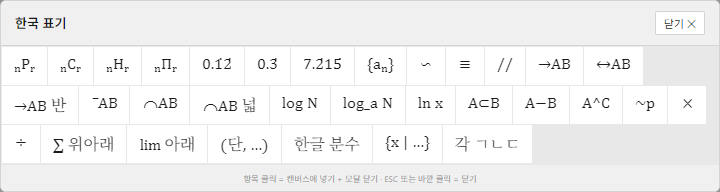
| 항목 | LaTeX | 설명 |
|---|---|---|
| ₙPᵣ | {}_{n}\mathrm{P}_{r} | 순열 — P는 직립 |
| ₙCᵣ | {}_{n}\mathrm{C}_{r} | 조합 |
| ₙHᵣ | {}_{n}\mathrm{H}_{r} | 중복조합 |
| ₙΠᵣ | {}_{n}\Pi_{r} | 중복순열 |
| 0.1̇2̇ | 0.\dot{ }\dot{ } | 순환소수 — 두 자리 |
| 0.3̇ | 0.\dot{ } | 순환소수 — 한 자리 |
| 7.2̇15̇ | \dot{ }{ }\dot{ } | 순환소수 — 세 자리 이상. 첫 자리와 끝 자리에만 점을 찍고 가운데는 비웁니다 |
| {aₙ} | \{a_{n}\} | 수열 — 중괄호가 그냥 치면 사라지므로 항목으로 둔 것 |
| ∽ | \backsim | 닮음. \sim(∼)은 좌우가 반대인 다른 글자입니다 |
| ≡ | \equiv | 합동 — 국제 표기 ≅ 와 갈리는 지점 |
| // | \mathbin{/\!/} | 평행 — 지면은 슬래시 두 개 |
| →AB | \overrightarrow{ } | 벡터 — 문자 전체를 덮는 긴 화살표 |
| ↔AB | \overleftrightarrow{\mathrm{ }} | 직선 |
| →AB 반 | \overrightarrow{\mathrm{ }} | 반직선 |
| ‾AB | \overline{\mathrm{ }} | 선분 |
| ⌒AB | \overset{\frown}{\mathrm{ }} | 호 — 교과서 인상에 가까운 작은 ⌒ |
| ⌒AB 넓 | \overparen{\mathrm{ }} | 호 — 넓은 아치 |
| log N | \log | 상용로그 — 밑 생략이 정식 |
| log_a N | \log_{a} | 일반 로그 |
| ln x | \ln | 자연로그 — log_e 아님 |
| A⊂B | \subset | 부분집합 — ⊆ 는 목록에 없습니다 |
| A−B | - | 차집합 — \setminus 아님 |
| A^C | ^{C} | 여집합 — 대문자 C |
| ~p | \sim | 부정 — \neg 아님 |
| × | \times | 곱셈 — 고등에서도 · 이 아니라 × |
| ÷ | \div | 나눗셈 |
| ∑ 위아래 | \sum\limits_{ }^{ } | 합 — 글줄 안에서도 위아래 |
| lim 아래 | \lim\limits_{ \to } | 극한 — 글줄 안에서도 아래 |
| (단, …) | \quad \text{(단, )} | 한글 단서 |
| 한글 분수 | \dfrac{\text{ }}{\text{ }} | (자연수)÷(자연수) 꼴 |
| {x | …} | \{ \mid \text{} \} | 조건제시법 |
| 각 ㄱㄴㄷ | \text{각 } | 초등 — 한글 자음 꼭짓점, ∠ 기호를 쓰지 않는 표기 |
∽(닮음, \backsim)와 ∼(\sim)은 좌우 방향이 반대인 서로 다른 글자입니다.
「관계」 갈래에는 둘 다 들어 있고, 각각 어느 쪽인지 이름에 적어 두었습니다.
≡ 와 ≅, // 와 ∥ 도 마찬가지입니다.


A.3 「그리스」 43항목
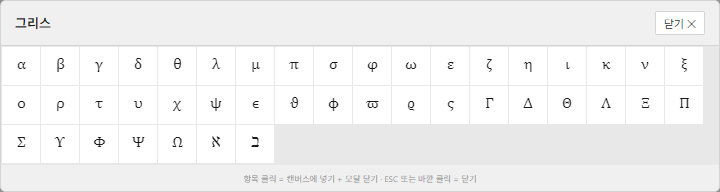
| 묶음 | 개수 | 항목 |
|---|---|---|
| 소문자 (기본) | 11 | α β γ δ θ λ μ π σ φ ω |
| 소문자 (더보기) | 19 | ε ζ η ι κ ν ξ ο ρ τ υ χ ψ ϵ ϑ ϕ ϖ ϱ ς |
| 대문자 | 11 | Γ Δ Θ Λ Ξ Π Σ Υ Φ Ψ Ω |
| 히브리 문자 | 2 | ℵ ℶ |
Ctrl+G 다음 글자로 26종을 바로 넣을 수 있습니다 — A→α, B→β, G→γ, D→δ, Q→θ, L→λ, M→μ, P→π, S→σ, F→φ, W→ω. Shift 를 같이 누르면 대문자입니다 (Γ Δ Θ Λ Ξ Π Σ Υ Φ Ψ Ω).
A.4 「관계」 37항목
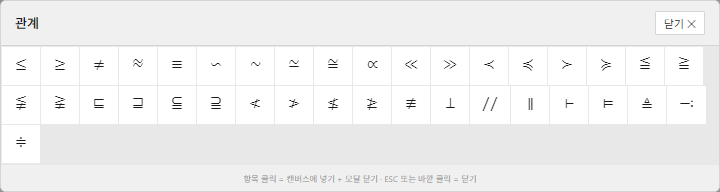
| 묶음 | 항목 |
|---|---|
| 부등호·등호 | ≤ ≥ ≠ ≈ ≃ ≑ ≪ ≫ ≦ ≧ ≨ ≩ ≮ ≯ ≰ ≱ ≢ |
| 닮음·합동 | ∽(한국) · ∼ · ≡(한국) · ≅(국제) |
| 평행·수직 | //(한국) · ∥(국제) · ⊥ |
| 순서 관계 | ≺ ≼ ≻ ≽ ⊑ ⊒ ⫅ ⫆ |
| 기타 | ∝ ⊢ ⊨ ≜ ∹ |
A.5 「화살표」 30항목
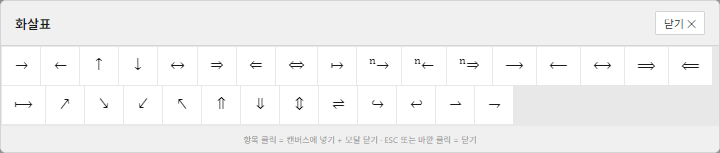
| 묶음 | 항목 |
|---|---|
| 기본 | → ← ↑ ↓ ↔ ⇒ ⇐ ⇔ ↦ |
| 라벨 붙는 것 | \xrightarrow{ } · \xleftarrow{ } · \xRightarrow{ }
— 화살표 위에 글자를 얹습니다 |
| 긴 화살표 | ⟶ ⟵ ⟷ ⟹ ⟸ ⟼ |
| 대각선 | ↗ ↘ ↙ ↖ |
| 이중선·갈고리 | ⇑ ⇓ ⇕ ⇌ ↪ ↩ ⇀ ⇁ |
A.6 「도형」 21항목
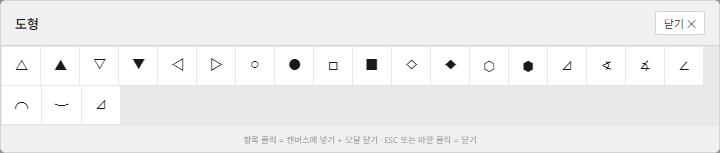
| 묶음 | 항목 |
|---|---|
| 삼각형 | △ ▲ ▽ ▼ ◁ ▷ ⊿ |
| 원·사각·마름모 | ○ ● □ ■ ◇ ◆ ⬡ ⬢ |
| 각 | ∠ ∢ ∡ |
| 호 | ⌒ ⌣ |
A.7 「템플릿」 48항목
완성된 식이 통째로 들어 있는 갈래입니다. 리본 아랫단 「서식」 그룹에 있습니다.
| 묶음 | 개수 | 항목 |
|---|---|---|
| 기본 (바로 보이는 것) | 12 | 근의 공식 · 피타고라스 · 미분 정의 · 미적분 기본정리 · 가우스 적분 · 오일러 항등식 · 베이즈 정리 · 평균 · 분산 · 표준편차 · 삼각 항등식 · 코사인 제2법칙 |
| 급수·변환 | 4 | 테일러 · 매클로린 · 푸리에 변환 · 라플라스 변환 |
| 선형대수 | 7 | 코시-슈바르츠 · 삼각부등식 · 결정자 2×2·3×3 · 행렬 곱 · 내적 · 외적 |
| 복소수 | 2 | 오일러 공식 · 드무아브르 |
| 물리 | 8 | 슈뢰딩거 · 맥스웰 4식 · E=mc² · F=ma · 만유인력 · 쿨롱 · 이상기체 · 엔트로피 |
| 확률 | 3 | 정규분포 · 이항분포 · 기댓값 |
| 한국 초등 세로 산수 | 5 | 세로 나눗셈 · 세로 덧셈 · 세로 뺄셈 · 세로 곱셈 · \enclose{longdiv} |
| 화학·단위 | 7 | H₂O · CO₂ · 반응식 · 균형 반응식 · °C · m/s² · kg·m/s² |
A.8 「공백」 13항목 — 간격 손보기
| 항목 | 폭 | 쓰는 자리 |
|---|---|---|
\, | 3/18 em | 가장 자주 씁니다 — dx 앞 등 |
\: | 4/18 em | 중간 |
\; | 5/18 em | 넓게 |
\! | −3/18 em | 음수 — 붙일 때 |
\quad | 1 em | 수식과 단서 사이 |
\qquad | 2 em | 아주 넓게 |
\ · ~ · \enspace | — | 보통 공백 · 줄바꿈 금지 공백 · en 폭 |
\hspace · \vspace | 지정 | pt 값을 직접 |
| — · – | — | em 대시 · en 대시 |
📄 이 설명서를 PDF로 받기 — 인쇄하거나 인터넷 없이 볼 때